
С помощью слияния почты можно отправлять массовые рассылки, а также создавать наклейки и конверты. Ваш список рассылки служит источником данных для слияния. Word извлекает сведения из списка рассылки и вставляет их в документ слияния.
Сортировка списка получателей
Существует множество способов отсортировать список получателей. Ниже приведен пример использования сортировки.
Щелкните стрелку вниз в поле Сортировка записей , выберите имя столбца в списке рассылки Excel, по которому вы хотите выполнить сортировку, а затем выберите по возрастанию или убыванию в качестве порядка сортировки.
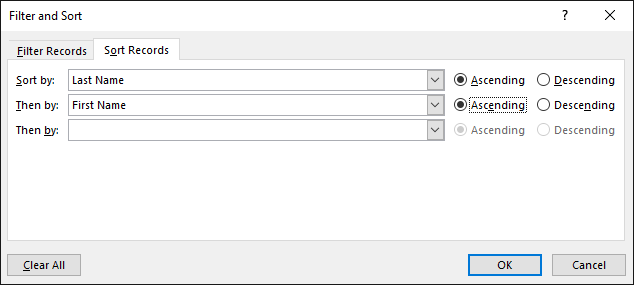
(Необязательно) Щелкните стрелку Вниз в поле Затем по , выберите имя второго столбца, по которому требуется выполнить сортировку, а затем в качестве порядка сортировки выберите по возрастанию или убыванию .
(Необязательно) Повторите шаг 2, если необходимо добавить другое имя столбца для сортировки.
Нажмите кнопку ОК, чтобы просмотреть результаты сортировки.

Примечание
Теперь список получателей отсортирован в алфавитном порядке по возрастанию.
См. также
Просмотрите видео о переходе на новый уровень слияния — бесплатное обучающее видео.

