Существует два типа разрывов страниц в Word: разрывы, которые Word автоматически добавлять, чтобы пометить конец каждой страницы, и разрывы страниц вручную, которые можно добавить. Ручные разрывы страниц можно удалять. Вы не можете удалить автоматические разрывы страниц, но вы можете настроить их место.
Удаление разрыва страницы, добавленного вручную
- Перейдите на главную страницу и выберите Показать/скрыть
 .
.
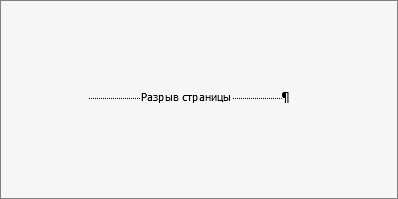
При работе с документом отображаются разрывы страниц.
- Дважды щелкните разрыв страницы, чтобы выбрать его, а затем нажмите кнопку Удалить.
Настройка разрыва страницы, добавленного автоматически
Вы не можете удалить автоматические разрывы страниц, но вы можете запретить их приземления в неловких местах, например между строками текста, которые вы хотите сохранить вместе. Вы можете настроить параметры разрыва страницы для выбранных абзацев.
Выберите абзац, к которому нужно применить настройки.
Перейдите в раздел Макет или Макет страницы и выберите  кнопки диалогового окна Абзац.
На вкладке Разрывы строк и страниц выберите один или несколько из следующих вариантов:
- Чтобы в верхней или нижней части страницы отображалось как минимум по две строки абзаца, установите флажок Запрет висячих строк.
- Чтобы абзацы не разрывались, установите флажок Не отрывать от следующего.
-
Объединение строк предотвращает разрывы страниц в середине абзацев.
- Чтобы добавлять разрыв страницы перед определенным абзацем, установите флажок С новой страницы.
См. также
Вставка разрыва страницы
Удаление разрыва страницы, добавленного вручную
- Перейдите на главную страницу и выберите Показать и скрыть.
При работе с документом отображаются разрывы страниц.
- Щелкните или коснитесь сразу после пометки абзаца в разрыве страницы, а затем нажмите кнопку Удалить.
Настройка разрыва страницы, добавленного автоматически
Вы не можете удалить автоматические разрывы страниц, но вы можете запретить их приземления в неловких местах, например между строками текста, которые вы хотите сохранить вместе. Вы можете настроить параметры разрыва страницы для выбранных абзацев.
Выберите абзац, к которому нужно применить настройки.
В меню Формат выберите Пункт.
В диалоговом окне Абзац выберите вкладку Разрывы строк и страниц .
Выберите один или несколько из указанных ниже параметров:
- Чтобы в верхней или нижней части страницы отображалось как минимум по две строки абзаца, установите флажок Запрет висячих строк.
- Чтобы абзацы не разрывались, установите флажок Не отрывать от следующего.
-
Объединение строк предотвращает разрывы страниц в середине абзацев.
- Чтобы добавлять разрыв страницы перед определенным абзацем, установите флажок С новой страницы.
См. также
Добавление разрыва страницы
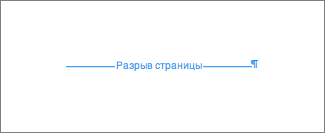
В режиме редактированиявставка разрыва страницы вручную в Word для Интернета выглядит следующим образом:

Вы не увидите это в режиме чтения.
- Если вы не находитесь в режиме редактирования, выберите Изменить документ>в Word в Интернете.
- Выберите разрыв страницы.
- Нажмите кнопку Backspace.
Примечание
Вы можете удалить только разрывы страниц, добавленные в документы. Вы не можете удалить разрывы страниц, которые Word добавлять автоматически по мере перемещения текста с одной страницы на другую.
