

В Microsoft Word можно настроить размер таблицы, размер столбцов и строк вручную или автоматически. Можно также изменить размер нескольких столбцов или строк и изменить пространство между ячейками. Чтобы узнать, как добавить таблицу в документ, перейдите к разделу Вставка таблицы.
В этой статье
- Изменение ширины столбца
- Изменение высоты строки
- Придание нескольким столбцам или строкам одинакового размера
- Автоматическое изменение размера столбца или таблицы с помощью автоподбора ширины
- Отключение автоподбора ширины
- Изменение размеров всей таблицы вручную
- Добавление и изменение места в таблице
Изменение ширины столбца
Чтобы изменить ширину столбца, выполните одно из следующих действий:
- Чтобы использовать мышь, наведите курсор на правую сторону границы столбца, которую вы хотите переместить, пока она не станет курсором изменения размера
 , а затем перетащите границу до нужной ширины столбца.
 - Чтобы изменить ширину на определенное измерение, выберите ячейку в столбце, размер которого требуется изменить. На вкладке Макет таблицы в группе Размер ячейки щелкните поле Ширина столбца таблицы , а затем укажите нужные параметры.
- Чтобы столбцы в таблице автоматически соответствовали содержимому, выберите таблицу. На вкладке Макет таблицы в группе Размер ячейки выберите Автоподбор, а затем — Автоподбор содержимого.
- Чтобы использовать линейку, выберите ячейку в таблице, а затем перетащите маркеры на линейке. Если вы хотите увидеть точное измерение столбца на линейке, удерживайте нажатой клавишу ALT при перетаскивании маркера.
Изменение высоты строки
Чтобы изменить высоту строки, выполните одно из следующих действий:
- Чтобы использовать мышь, наведите указатель на границу строки, которую вы хотите переместить, пока она не станет указателем изменения размера
 , а затем перетащите границу.
 - Чтобы задать для высоты строки определенное измерение, выберите ячейку в строке, размер которой требуется изменить. На вкладке Макет таблицы в группе Размер ячейки щелкните поле Высота строки таблицы , а затем укажите нужную высоту.
- Чтобы использовать линейку, выберите ячейку в таблице, а затем перетащите маркеры на линейке. Если вы хотите увидеть точное измерение строки на линейке, удерживайте нажатой клавишу ALT при перетаскивании маркера.
Придание нескольким столбцам или строкам одинакового размера
- Выделите столбцы или строки, у которых должен быть одинаковый размер. Чтобы выбрать несколько разделов, которые не находятся рядом друг с другом, можно нажать клавиши CTRL .
- На вкладке Макет таблицы в группе Размер ячейки выберите
 Распределить столбцы или
  .
.
| Выделяемый объект | Действия |
|---|---|
| Вся таблица | Наведите указатель на таблицу, пока не появится  перемещения таблицы, а затем щелкните маркер перемещения таблицы. перемещения таблицы, а затем щелкните маркер перемещения таблицы. |
| Одна или несколько строк | Щелкните до конца строки.

|
| Столбец или несколько столбцов | Щелкните верхнюю линию сетки или границу столбца.

|
| Ячейку | Щелкните край ячейки.

|
Автоматическое изменение размера столбца или таблицы с помощью автоподбора ширины
С помощью кнопки "Автоподбор" можно автоматически изменить размер таблицы или столбца по размеру содержимого.
Выберите таблицу.
На вкладке Макет таблицы в группе Размер ячейки выберите Автоподбор.
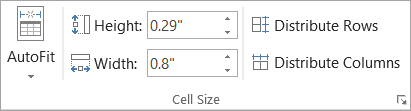
Выполните одно из указанных ниже действий.
Чтобы настроить ширину столбца автоматически, выберите Автоподбор содержимого.
Чтобы автоматически настроить ширину таблицы, выберите Окно автоподбора.
Примечание
Высота строки будет автоматически изменяться по размеру содержимого, если не задать ее вручную.
Отключение автоподбора ширины
Если вы не хотите, чтобы автоподбор автоматически изменял ширину таблицы или столбца, вы можете отключить его.
- Выберите таблицу.
- На вкладке Макет таблицы в группе Размер ячейки выберите Автоподбор.
- Выберите Фиксированная ширина столбца.
Изменение размеров всей таблицы вручную
- Наведите курсор на таблицу до тех пор, пока в нижнем углу таблицы не появится маркер изменения размера таблицы

- Наведите курсор на дескриптор изменения размера таблицы, пока он не станет двунаконечным
 .
. - Перетащите границу таблицы до нужного размера.
Добавление и изменение места в таблице
Чтобы добавить пустое место в таблицу, можно настроить поля ячеек или интервал между ячейками.

Поля ячеек находятся внутри ячейки таблицы, как синяя стрелка в верхней части рисунка. Интервал между ячейками, как оранжевая стрелка внизу.
Выделите таблицу.
На вкладке Макет таблицы в группе Выравнивание выберите Поля ячеек, а затем в диалоговом окне Параметры таблицы .
Выполните одно из указанных ниже действий.
- В разделе Поля ячеек по умолчанию введите значения для верхнего, нижнего, левого и правого полей.
- В разделе Интервал между ячейками по умолчанию установите флажок Интервалы между ячейками и введите нужные размеры.
Примечание
Выбранные параметры будут применяться только к активной таблице. Для всех новых таблиц будет использоваться исходное значение.