Ограничьте темы и стили, чтобы запретить пользователям изменять вид документа.
Ограничение форматирования
Перейдите на вкладку Главная и нажмите кнопку Стили
 диалогового окна.
Нажмите
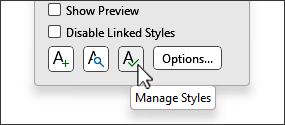
 Управление стилями , а затем выберите вкладку Ограничить в диалоговом окне Управление стилями .
Выберите порядок сортировки для просмотра стилей.
В списке стилей выберите один из следующих вариантов:

- Выберите Видимый Сюда входят стили, которые по умолчанию отображаются в списке рекомендуемых. Чтобы добавить стили, перейдите на вкладку Рекомендовать и выберите любой элемент для добавления.
- Выберите Встроенный При этом будут выбраны все встроенные стили Word.
- Выбрать все При этом будут выбраны все встроенные и настраиваемые стили.
Выберите одно или несколько из следующих проверка полей:
- Ограничьте форматирование допустимыми стилями Выберите этот параметр, чтобы разрешить пользователям изменять форматирование, используя только разрешенные стили. Пользователи не могут напрямую форматировать текст или использовать ограниченные стили.
- Разрешить автоформату переопределение форматирования Если установлен флажок Ограничить форматирование разрешенными стилями , это позволит рецензентам использовать ограниченные стили при автоматическом форматировании текста, например гиперссылок или автоматических маркеров.
- Переключение темы или схемы блока Это не позволяет пользователям изменять темы, используемые в документе.
- Блокировка переключения набора стилей Это не позволяет пользователям изменять текущий набор стилей.
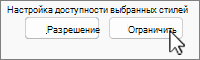
В разделе Настройка доступности выбранных стилей выберите Ограничить.
.
Значок блокировки отображается рядом с ограниченными стилями.
Нажмите кнопку ОК.
Разрешение форматирования
- Перейдите на вкладку Главная и нажмите кнопку Стили диалогового окна.
- Нажмите Управление стилями , а затем выберите вкладку Ограничить в диалоговом окне Стили .
- Выберите порядок сортировки, который требуется использовать для просмотра стилей.
- Выберите отдельные стили, которые вы хотите разрешить, или группы стилей с помощью команды Выбрать видимый, Выбрать встроенный или Выбрать все.
- В разделе Настройка доступности выбранных стилей выберите Разрешить.