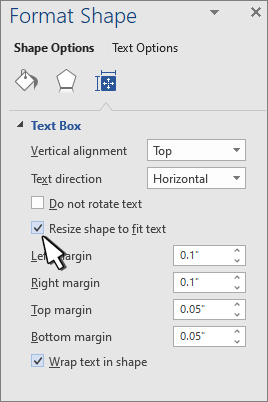
Текстовые поля и большинство фигур могут содержать текст. Текст может располагаться по горизонтали или вертикали, и он может отображаться в одной строке или переноситься в несколько строк.
Вы можете изменить направление текста, а также изменить поля текстовых полей и фигур для оптимального интервала или изменить размер фигур для лучшего размещения текста.
Задание направления текста в фигуре или надписи
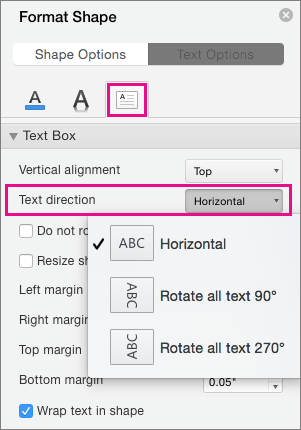
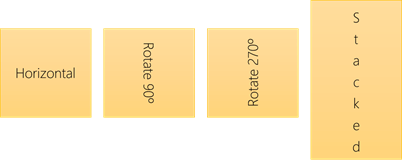 В фигуре или текстовом поле можно изменить направление чтения текста. Это значит, что текст можно сворачиваем на 90 или 270 градусов, чтобы он отображался в сторону.
- Щелкните правой кнопкой мыши край фигуры или текстового поля.
- В контекстном меню выберите Формат фигуры.

- В области Формат фигуры щелкните Размер и макет & Свойства
 .
. - В разделе Текстовое поле выберите нужный параметр в списке Направление текста .

Поворот (зеркало) текста в фигуре или текстовом поле
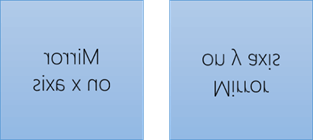
Щелкните правой кнопкой мыши поле или фигуру и выберите пункт Формат фигуры.
В области Формат фигуры выберите Эффекты.

Выберите трехмерный поворот и в поле Поворот по оси X или Y введите
180.(Необязательно) Если текстовое поле заполнено цветом, его можно удалить на панели Формат фигуры . Выберите Заливка & заливка строки
 , выберите Пункт Заливка, а затем — Нет заливки.
(Необязательно) Чтобы удалить структуру текстового поля, щелкните его правой кнопкой мыши, выберите Пункт Контур на появившемся мини-панели инструментов и выберите Пункт Нет структуры.
Горизонтальное расположение текста в абзаце, фигуре или текстовом поле
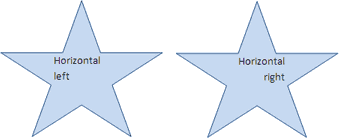
- Выделите абзац, строку текста, фигуру или текстовое поле, которые требуется изменить.
- Перейдите на главную страницу и выберите нужный параметр горизонтального выравнивания.
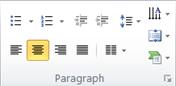
Вертикальное расположение текста в фигуре или текстовом поле
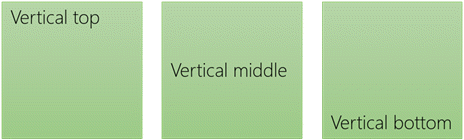
- Щелкните правой кнопкой мыши границу фигуры или надписи.
- В контекстном меню выберите Формат фигуры.
- В области Формат фигуры выберите Размер и макет & Свойства .
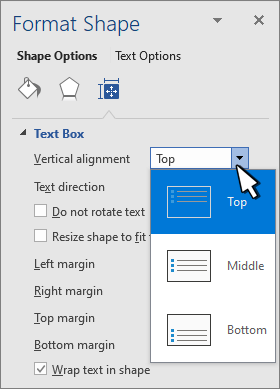
- Выберите нужный параметр в списке Вертикальное выравнивание .
Перенос текста в фигуру или текстовое поле
При переносе текста он автоматически продолжается на новой строке, когда достигает правой границы фигуры или текстового поля.
- Щелкните правой кнопкой мыши границу фигуры или надписи с текстом, для которого нужно настроить перенос.
- В контекстном меню выберите Формат фигуры.
- На панели Формат фигуры выберите Размер и макет & Свойства , а затем выберите Пункт Обтекать текст в фигуру.
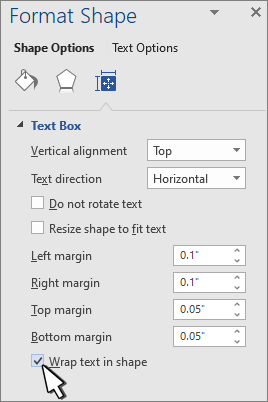
Изменение полей между текстом и краем фигуры или текстового поля
Поле — это расстояние между текстом и внешней границей включающей фигуры или текстового поля.
Щелкните правой кнопкой мыши границу фигуры или надписи.
В контекстном меню выберите Формат фигуры.
В области Формат фигуры выберите Размер и макет & Свойства
.

Укажите измерение в дюймах или миллиметрах (мм) для любого из следующих полей:
- Левое поле Расстояние между левой границей фигуры и самым левым текстом
- Правое поле Расстояние между правой границей фигуры и самым правым текстом
- Верхняя часть поля Расстояние между верхней границей фигуры и верхним текстом
- Нижнее поле Расстояние между нижней границей фигуры и наименьшим текстом
Изменение размера фигуры в соответствии с текстом
Вы можете автоматически увеличить размер фигуры или текстового поля по вертикали, чтобы текст помещался внутри него.
- Щелкните правой кнопкой мыши границу фигуры или надписи.
- В контекстном меню выберите Формат фигуры.
- В области Формат фигуры выберите Макет & Свойства , выберите Текстовое поле, а затем выберите Изменить фигуру в соответствии с текстом.