
Примечание
Это содержимое относится к классическим версиям Word. Некоторые функции таблиц могут быть недоступны в Word для веб-приложений или мобильных приложений.
Предоставление общего доступа к документу
Чтобы предоставить доступ к файлу в Word, выполните указанные ниже действия.
- Нажмите кнопку Общий
 на ленте.
Или выберите Файловый > ресурс.
Примечание
Если файл еще не сохранен в OneDrive, вам будет предложено сделать это, чтобы предоставить общий доступ.
- Выберите пользователя, которому вы хотите предоставить общий доступ, в раскрывающемся списке или введите его имя либо адрес электронной почты.
- Добавьте сообщение (необязательно) и нажмите кнопку Отправить.
Совместное редактирование документа
Поделившись документом, вы можете работать над ним одновременно с другими пользователями.
- Чтобы лучше всего работать, работайте вместе в Word для Интернета и просматривайте изменения в режиме реального времени.
- В разделе Общий доступ отображаются имена пользователей, которые также редактируют файл.
- Фрагменты, над которыми работают другие пользователи, обозначается цветными флажками.

Отслеживание и проверка изменений
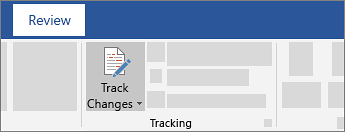
- Чтобы отслеживать изменения, выберите Просмотр>изменений отслеживания.
- Чтобы просмотреть изменение, поместите перед ним курсор и нажмите нужную кнопку:
- Чтобы сохранить изменение, нажмите кнопку Принять.
- Отклонить , чтобы удалить его
Далее.Настройкамобильного приложения Word