Примечание
Содержимое и действия, приведенные в этой статье, относятся к Word для Microsoft 365 и другим классическим версиям Word для Windows.
Создайте документ с нуля или на основе шаблона .
Добавлять текст, изображения, картинки и видео.
Искать материалы по теме среди надежных источников.
Получать доступ к документам с компьютера, планшета или телефона через OneDrive.
Делитесь документами и работайте совместно с другими пользователями.
Отслеживать и просматривать изменения.
Создание нового документа
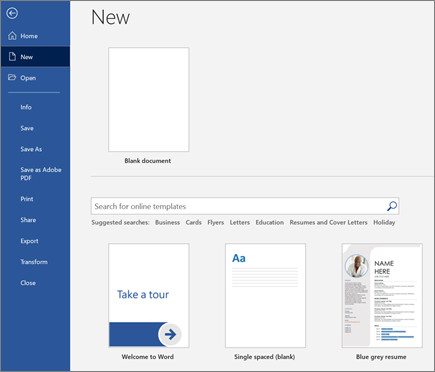
- На вкладке "Файл " выберите "Создать ".
- Выберите "Пустой документ" или дважды щелкните изображение шаблона или введите тип документа в поле "Поиск шаблонов в сети" и нажмите клавишу ВВОД.
Совет
Чтобы попрактиковаться в использовании функций Word, воспользуйтесь учебным руководством, например «Добро пожаловать в Word» или «Вставка первого оглавления».
Добавление и форматирование текста
- Щелкните новую пустую страницу и введите текст.
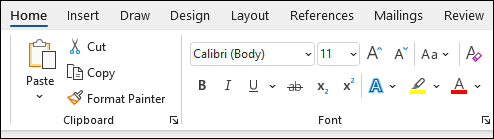
- Выделите текст и настройте параметры шрифта на вкладке " Главная ": полужирный , курсив , маркеры , нумерация и т. д.
Добавление рисунков, фигур, диаграмм, графических элементов SmartArt и т. д.
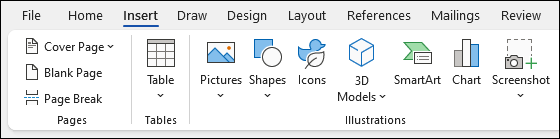
- Выберите вкладку Вставка.
- Выберите нужный элемент:
-
Таблицы — значок
 , наведите указатель мыши на нужный размер и выберите его.
 -
Рисунки —
 Рисунки , найдите изображение на своем компьютере, стоковое изображение в Интернете или выполните поиск изображений в Bing.
Примечание
В более старых версиях Word на ленте рядом с элементом "Изображения" может располагаться раздел "Изображения из Интернета".
-
"Фигуры" - нажмите значок
 "Фигуры" и выберите фигуру из раскрывающегося списка.
 -
Значки —
 значки , выберите нужный значок и нажмите кнопку "Вставить ".
 -
Трехмерные модели —
 Трехмерные модели , выберите источник из файла или из Интернета, выберите нужное изображение и нажмите кнопку "Вставить ".
 -
SmartArt - выбор
 SmartArt , выбор графического элемента SmartArt и нажатие кнопки " ОК " .
 -
Диаграмма —
 , выберите диаграмму и нажмите кнопку ОК .
 -
Снимок экрана : выберите
 Снимок экрана и выберите один из вариантов в раскрывающемся списке.