Примечание
- Эта функция в настоящее время доступна только в Word для Microsoft 365 в Windows в коммерческих клиентах. Транскрибирование для клиентов государственных организаций доступно только в Word для Интернета.
- Пользователи с подпиской Microsoft 365 могут транскрибировать максимум 300 минут отправленных звуковых записей в месяц.
- Пользователи с лицензией Microsoft Copilot могут транскрибировать максимум 30 000 минут отправленных звуковых записей в месяц.
Транскрибирование записей
Функция транскрибирования преобразует речь в текстовую расшифровку с отдельными разделами для каждого говорящего. После беседы, собеседования или собрания вы можете вернуться к частям записи, воспроизвести звук с временными метками и изменить расшифровку, чтобы внести исправления. Вы можете сохранить полную расшифровку в виде документа Word или вставить ее фрагменты в существующие документы.
Вы можете транскрибировать речь двумя способами:
- Запись непосредственно в Word
- Отправить звуковой файл.
Запись в Word
Вы можете создавать записи непосредственно в Word, делая заметки на холсте, а затем транскрибировать запись. Word выполняет транскрибирование в фоновом режиме во время записи; вы не будете видеть текст на странице, как при диктовке. Вы увидите расшифровку после сохранения и расшифровки записи.
Переход на главную>страницу "Диктовка>и транскрибирование".
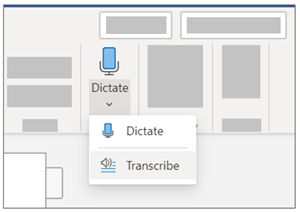
В области транскрибирования выберите "Начать запись".
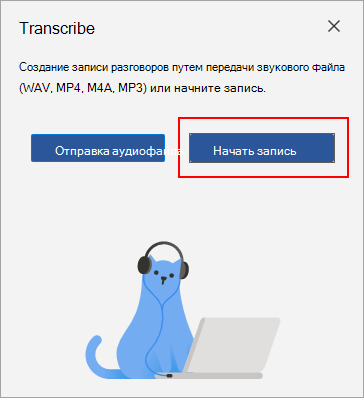
Совет
- Будьте внимательны и настройте правильный вход микрофона на своем устройстве, иначе результаты могут оказаться разочаровывающими. Например, если вход микрофона компьютера настроен на микрофон гарнитуры в зависимости от того, когда вы в последний раз его использовали, он не подойдет для участия в личном собрании. Вы можете изменить микрофон, используемый в настройках звука Windows.
- Если вы хотите записать и транскрибировать виртуальный вызов, не используйте гарнитуру. Таким образом, средство записи сможет уловить звук, исходящий из этого устройства.
Подождите, пока кнопка микрофона станет синей, а временная метка начнет увеличиваться, чтобы сообщить, что запись началась.
Начните говорить или начните беседу с другим человеком. Говорите четко.
Оставьте открытую область Транскрибирование открытой во время записи.
Приостановите запись, нажав кнопку микрофона.
Возобновите запись, нажав кнопку микрофона.
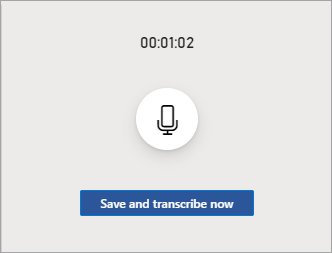
Закончив, выберите "Сохранить и транскрибировать сейчас ", чтобы сохранить запись в OneDrive и начать процесс транскрибирования.
Транскрибирование может занять некоторое время в зависимости от скорости Интернета. Не закрывайте панель транскрибирования во время транскрибирования. Вы можете заниматься другой работой или переключать вкладки браузера или приложения и вернуться позже.
Отправить звуковой файл.
Вы можете отправить предварительно записанный звуковой файл, а затем транскрибировать запись.
Перейти в раскрывающийся список > "Домашняя>диктовка""Транскрибировать".
В области транскрибирования выберите "Отправить звук".
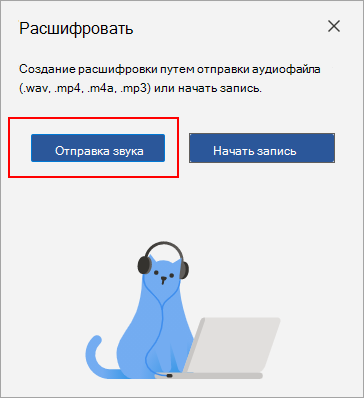
Выберите звуковой файл в средстве выбора файлов. Сейчас транскрибирование поддерживает форматы WAV, MP4, M4A, MP3.
Транскрибирование может занять некоторое время, в зависимости от скорости Интернета и от длины звукового файла. Обязательно держите панель транскрибирования открытой во время транскрибирования, но вы можете заниматься другой работой или переключаться между вкладками браузера или приложениями и вернуться позже.
Взаимодействие с расшифровкой
Транскрибирование связывается с документом, к которому оно прикреплено до его удаления. Если вы закроете и снова откроете панель или документ, расшифровка останется сохраненной вместе с документом.
Вы можете взаимодействовать с расшифровкой несколькими разными способами.
Доступ к звуковому файлу
Звуковой файл, записанный или отправленный, сохраняется в папке "Транскрибированные файлы" в OneDrive.
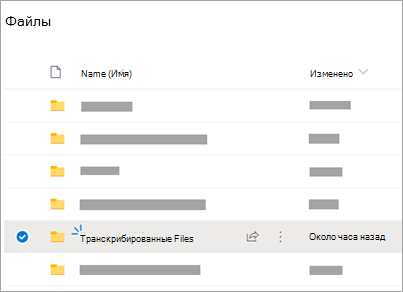
Воспроизведения звука
Для воспроизведения звука используйте элементы управления в верхней части области транскрибирования . Соответствующий раздел расшифровки подсвечивается во время воспроизведения.
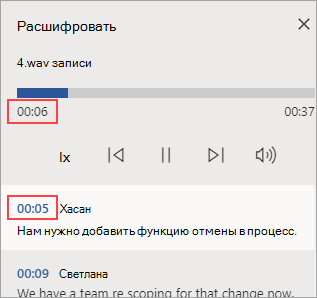
- Выберите временную метку любого раздела расшифровки, чтобы воспроизвести эту часть звуковой записи.
- Измените скорость воспроизведения до 2x.
Переименование говорящего или изменение раздела
Служба транскрибирования идентифицирует и разделяет разных говорящих и помечает их "Говорящий 1", "Говорящий 2" и т. д. Вы можете изменить метку говорящего и заменить все ее появления чем-то другим. Вы также можете изменить содержимое раздела и исправить любые проблемы с транскрибированием.
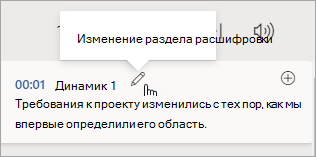
В области транскрибирования наведите курсор на раздел, который требуется изменить.
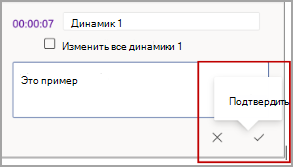
Нажмите кнопку "Изменить раздел расшифровки ".
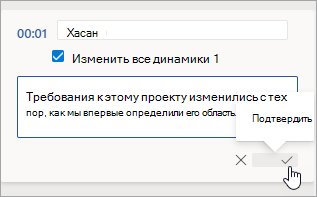
Изменение содержимого или метки. Чтобы изменить все экземпляры метки, выберите Изменить всех говорящих [x].
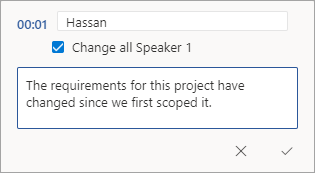
Чтобы сохранить изменения, нажмите кнопку "Подтвердить ".
Добавление расшифровки в документ
В отличие от диктовки, транскрибирование не добавляет звук в документ автоматически. Вместо этого в области транскрибирования можно добавить в документ всю расшифровку или отдельные ее разделы.
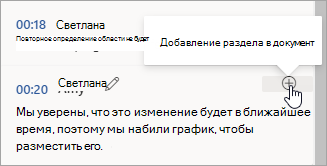
Чтобы добавить определенный раздел расшифровки, наведите на нее курсор и нажмите кнопку "Добавить раздел в документ".
Чтобы добавить всю расшифровку в документ, выберите Добавить все в документ.

Чтобы удалить расшифровку или создать новую, выберите Новая расшифровка. Вы можете хранить только одну расшифровку для каждого документа; если вы создадите новую расшифровку для документа, текущая расшифровка будет удалена. Однако все разделы расшифровки, добавленные вами в документ, остаются в документе, но не в области Транскрибирование.
Переименование записанного звукового файла
Вы можете переименовать записанный звуковой файл.
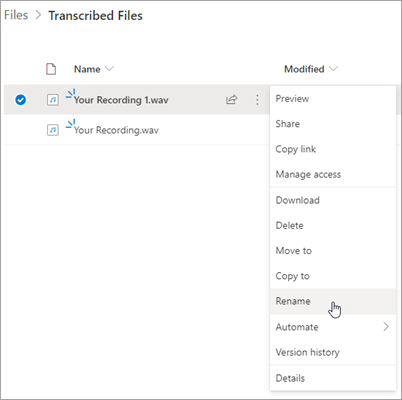
Перейдите в папку "Транскрибированное Files" в OneDrive или в верхней части области транскрибирования щелкните имя записи. Когда появится интерфейс звукового плеера, закройте его и вернитесь в папку "Транскрибированные файлы".
Найдите запись, затем выберите "Действия>"Переименовать файл записи.
Примечание
Папка"Транскрибированные файлы" отображается по-разному в зависимости от того, является ли ваша учетная запись OneDrive деловой или личной.
Закройте область транскрибирования в Word и снова откройте ее, чтобы увидеть обновленное имя.
Предоставление общего доступа к расшифровке и записи
Вы можете поделиться расшифровкой с кем-то двумя способами:
- Выберите "Добавить все в документ", чтобы добавить всю расшифровку в документ, а затем поделитесь документом Word обычным образом. Расшифровка будет отображаться в документе как обычный текст, а в документе будет гиперссылка на звуковой файл.
- Предоставить общий доступ к документу Word как обычно. Получатель может открыть панель транскрибирования для взаимодействия с расшифровкой. Чтобы защитить вашу конфиденциальность, воспроизведение звукового файла по умолчанию недоступно в области транскрибирования для всех, с кем вы делитесь документом Word.
Вы также можете поделиться расшифровкой и включить воспроизведение звукового файла в области транскрибирования :
- В своей версии документа Word щелкните имя файла в верхней части области транскрибирования, чтобы перейти к расположению, где звуковой файл сохранен в OneDrive.
- Откроется папка "Транскрибированные файлы" в OneDrive.
- Найдите свою запись, затем выберите "Действия""Поделиться>" и добавьте адрес электронной почты человека, которому вы хотите предоставить общий доступ к записи.
- Предоставить общий доступ к документу Word как обычно.
- Человек, которому вы предоставили общий доступ к документу Word и звуковому файлу, сможет открыть документ Word, открыть панель транскрибирования и взаимодействовать как с расшифровкой, так и со звуковым файлом.
Примечание
- Пользователи с подпиской Microsoft 365 могут транскрибировать максимум 300 минут отправленных звуковых записей в месяц.
- Пользователи с лицензией Microsoft Copilot могут транскрибировать максимум 30 000 минут отправленных звуковых записей в месяц.
Функция транскрибирования преобразует речь в текстовую расшифровку с отдельными разделами для каждого говорящего. После беседы, собеседования или собрания вы можете вернуться к частям записи, воспроизвести звук с временными метками и изменить расшифровку, чтобы внести исправления. Вы можете сохранить полную расшифровку в виде документа Word или вставить ее фрагменты в существующие документы.
Вы можете транскрибировать речь двумя способами:
- Запись непосредственно в Word
- Отправить звуковой файл.
Запись в Word
Вы можете создавать записи непосредственно в Word, делая заметки на холсте, а затем транскрибировать запись. Word выполняет транскрибирование в фоновом режиме во время записи; вы не будете видеть текст на странице, как при диктовке. Вы увидите расшифровку после сохранения и расшифровки записи.
Убедитесь, что вы вошли в Microsoft 365, используя новый Microsoft Edge или Chrome.
Переход на главную>страницу "Диктовка>и транскрибирование".
В области транскрибирования выберите "Начать запись".
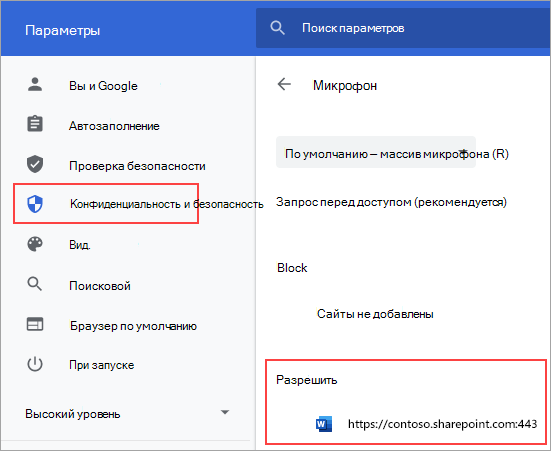
Если вы впервые транскрибируете текст, дайте браузеру разрешение на использование микрофона. В браузере может появиться диалоговое окно или вам, возможно, придется перейти к параметрам браузера.
В новом Microsoft Edge: ...>Параметры>Файлы cookie и разрешения> сайтовМикрофон>Разрешить "https://[URL-адрес вашей компании]... sharepoint.com"
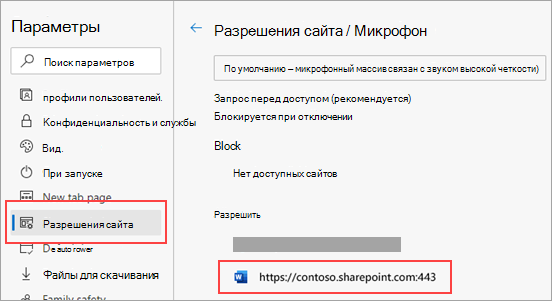
В Chrome: ...>Параметры>Конфиденциальность и безопасность>Параметры> сайтаМикрофон>Разрешить "https://[URL-адрес вашей компании]... sharepoint.com"
Совет
- Будьте внимательны и настройте правильный вход микрофона на своем устройстве, иначе результаты могут оказаться разочаровывающими. Например, если вход микрофона компьютера настроен на микрофон гарнитуры в зависимости от того, когда вы в последний раз его использовали, он не подойдет для участия в личном собрании.
- Если вы хотите записать и транскрибировать виртуальный вызов, не используйте гарнитуру. Таким образом, средство записи сможет уловить звук, исходящий из этого устройства.
Подождите, пока кнопка микрофона станет синей, а временная метка начнет увеличиваться, чтобы сообщить, что запись началась.
Начните говорить или начните беседу с другим человеком. Говорите четко.
Оставьте открытую область Транскрибирование открытой во время записи.
Приостановите запись, нажав кнопку микрофона.
Возобновите запись, нажав кнопку микрофона.
Закончив, выберите "Сохранить и транскрибировать сейчас ", чтобы сохранить запись в OneDrive и начать процесс транскрибирования.
Транскрибирование может занять некоторое время в зависимости от скорости Интернета. Не закрывайте панель транскрибирования во время транскрибирования. Вы можете заниматься другой работой или переключать вкладки браузера или приложения и вернуться позже.
Отправить звуковой файл.
Вы можете отправить предварительно записанный звуковой файл, а затем транскрибировать запись.
Убедитесь, что вы вошли в Microsoft 365, используя новый Microsoft Edge или Chrome.
Перейти в раскрывающийся список > "Домашняя>диктовка""Транскрибировать".
В области транскрибирования выберите "Отправить звук".
Выберите звуковой файл в средстве выбора файлов. Сейчас транскрибирование поддерживает форматы WAV, MP4, M4A, MP3.
Транскрибирование может занять некоторое время, в зависимости от скорости Интернета и от длины звукового файла. Обязательно держите панель транскрибирования открытой во время транскрибирования, но вы можете заниматься другой работой или переключаться между вкладками браузера или приложениями и вернуться позже.
Взаимодействие с расшифровкой
Транскрибирование связывается с документом, к которому оно прикреплено до его удаления. Если вы закроете и снова откроете панель или документ, расшифровка останется сохраненной вместе с документом.
Вы можете взаимодействовать с расшифровкой несколькими разными способами.
Доступ к звуковому файлу
Звуковой файл, записанный или отправленный, сохраняется в папке "Транскрибированные файлы" в OneDrive.
Воспроизведения звука
Для воспроизведения звука используйте элементы управления в верхней части области транскрибирования . Соответствующий раздел расшифровки подсвечивается во время воспроизведения.
- Выберите временную метку любого раздела расшифровки, чтобы воспроизвести эту часть звуковой записи.
- Измените скорость воспроизведения до 2x.
Переименование говорящего или изменение раздела
Служба транскрибирования идентифицирует и разделяет разных говорящих и помечает их "Говорящий 1", "Говорящий 2" и т. д. Вы можете изменить метку говорящего и заменить все ее появления чем-то другим. Вы также можете изменить содержимое раздела и исправить любые проблемы с транскрибированием.
В области транскрибирования наведите курсор на раздел, который требуется изменить.
Нажмите кнопку "Изменить раздел расшифровки ".
Изменение содержимого или метки. Чтобы изменить все экземпляры метки, выберите Изменить всех говорящих [x].
Чтобы сохранить изменения, нажмите кнопку "Подтвердить ".
Добавление расшифровки в документ
В отличие от диктовки, транскрибирование не добавляет звук в документ автоматически. Вместо этого в области транскрибирования можно добавить в документ всю расшифровку или отдельные ее разделы.
Чтобы добавить определенный раздел расшифровки, наведите на нее курсор и нажмите кнопку "Добавить раздел в документ".
Чтобы добавить всю расшифровку в документ, выберите Добавить все в документ.
Чтобы удалить расшифровку или создать новую, выберите Новая расшифровка. Вы можете хранить только одну расшифровку для каждого документа; если вы создадите новую расшифровку для документа, текущая расшифровка будет удалена. Однако все разделы расшифровки, добавленные вами в документ, остаются в документе, но не в области Транскрибирование.
Переименование записанного звукового файла
Вы можете переименовать записанный звуковой файл.
Перейдите в папку "Транскрибированное Files" в OneDrive или в верхней части области транскрибирования щелкните имя записи. Когда появится интерфейс звукового плеера, закройте его и вернитесь в папку "Транскрибированные файлы".
Найдите запись, затем выберите "Действия>"Переименовать файл записи.
Примечание
Папка"Транскрибированные файлы" отображается по-разному в зависимости от того, является ли ваша учетная запись OneDrive деловой или личной.
Закройте область транскрибирования в Word и снова откройте ее, чтобы увидеть обновленное имя.
Предоставление общего доступа к расшифровке и записи
Вы можете поделиться расшифровкой с кем-то двумя способами:
- Выберите "Добавить все в документ", чтобы добавить всю расшифровку в документ, а затем поделитесь документом Word обычным образом. Расшифровка будет отображаться в документе как обычный текст, а в документе будет гиперссылка на звуковой файл.
- Предоставить общий доступ к документу Word как обычно. Получатель может открыть панель транскрибирования для взаимодействия с расшифровкой. Чтобы защитить вашу конфиденциальность, воспроизведение звукового файла по умолчанию недоступно в области транскрибирования для всех, с кем вы делитесь документом Word.
Вы также можете поделиться расшифровкой и включить воспроизведение звукового файла в области транскрибирования :
- В своей версии документа Word щелкните имя файла в верхней части области транскрибирования, чтобы перейти к расположению, где звуковой файл сохранен в OneDrive.
- Откроется папка "Транскрибированные файлы" в OneDrive.
- Найдите свою запись, затем выберите "Действия""Поделиться>" и добавьте адрес электронной почты человека, которому вы хотите предоставить общий доступ к записи.
- Предоставить общий доступ к документу Word как обычно.
- Человек, которому вы предоставили общий доступ к документу Word и звуковому файлу, сможет открыть документ Word, открыть панель транскрибирования и взаимодействовать как с расшифровкой, так и со звуковым файлом.
Требования к системе
Требования к системе:
- Транскрибирование работает только в новых Microsoft Edge и Chrome.
- Для транскрибирования необходимо подключение к Интернету.
Примечание
- Сейчас эта функция доступна только на платформе Windows в OneNote для Microsoft 365.
- Транскрибирование для OneNote недоступно для клиентов GCC/GCC-H/DoD.
- Пользователи с подпиской Microsoft 365 могут транскрибировать максимум 300 минут отправленных звуковых записей в месяц.
- Пользователи с лицензией Microsoft Copilot могут транскрибировать максимум 30 000 минут отправленных звуковых записей в месяц.
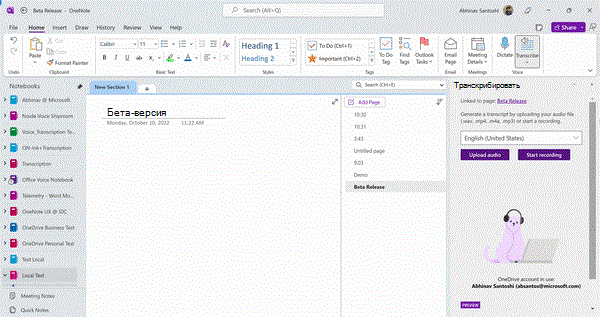
Голосовой ввод и рукописный ввод — мощная комбинация. Впервые в Office транскрибирование и рукописный ввод позволяют делать заметки, концентрироваться на самом важном и редактировать содержимое позже. Включив транскрибирование, вы можете записывать то, что слышите. Вы можете добавлять и писать заметки, а также выделять важные моменты. Когда все будет готово к просмотру, рукописный ввод будет воспроизведен синхронно с записью. Вы можете легко перейти к определенному моменту, коснувшись любой аннотации и дополнить контекст.
Вы можете транскрибировать речь двумя способами:
- Запись непосредственно в OneNote.
- Отправка звукового файла.
Примечание
При воспроизведении звука вы можете видеть фрагменты рукописного ввода, сделанные вами во время записи.
Запись в OneNote
Вы можете создавать записи непосредственно в OneNote, делая заметки на холсте, а затем транскрибировать запись. OneNote выполняет расшифровку в фоновом режиме во время записи; вы не будете видеть текст на странице, как при диктовке. Вы увидите расшифровку после сохранения и расшифровки записи. Рукописные фрагменты, которые вы создаете во время записи, будут записаны и воспроизведены.
Убедитесь, что вы вошли в Microsoft 365 и используете последнюю версию OneNote.
Совет
- Для достижения наилучшего результата будьте внимательны и настройте правильный вход микрофона на своем устройстве. Например, если вход микрофона компьютера настроен на микрофон гарнитуры в зависимости от того, когда вы в последний раз его использовали, он не подойдет для участия в личном собрании.
- Если вы хотите записать и транскрибировать виртуальный вызов, не используйте гарнитуру. Таким образом, средство записи сможет уловить звук, исходящий из этого устройства.
Запись
Перейти на главную>страницу... Другие команды>транскрибирования.
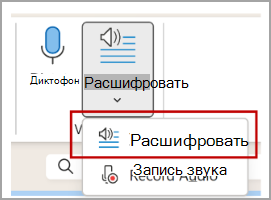
В области транскрибирования выберите "Начать запись".
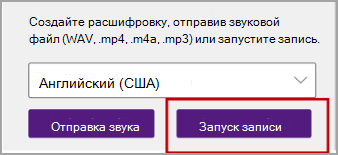
Если вы транскрибируете текст впервые, разрешите приложению OneNote использовать микрофон: Настройка и проверка микрофонов в Windows (microsoft.com).
Совет
Если контур кнопки микрофона стал фиолетовым и временная метка начала меняться, запись началась, и вы можете говорить, беседовать или записывать лекцию. Говорите четко или убедитесь, что входящий звук чист.
Начните говорить или начните беседу с другим человеком. Говорите четко.
Оставьте открытую область Транскрибирование открытой во время записи.
Приостанавливайте и возобновляйте запись по мере необходимости.
Приостановите запись, нажав кнопку микрофона.
Возобновите запись, нажав кнопку микрофона.
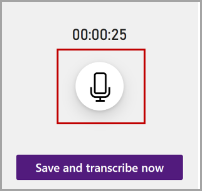
Закончив, выберите "Сохранить и транскрибировать сейчас ", чтобы сохранить запись в OneDrive и начать процесс транскрибирования.
Транскрибирование может занять некоторое время в зависимости от скорости Интернета. Не закрывайте панель транскрибирования во время транскрибирования. Вы можете заниматься другой работой или переключать вкладки браузера или приложения и вернуться позже.
Отправить звуковой файл.
Вы можете отправить предварительно записанный звуковой файл, а затем транскрибировать запись. Убедитесь, что вы вошли в Microsoft 365 и используете последнюю версию OneNote.
Перейдите на главную> страницутранскрибирования>.
В области транскрибирования выберите "Отправить звук".
Выберите звуковой файл в средстве выбора файлов. Сейчас транскрибирование поддерживает форматы WAV, MP4, M4A, MP3.
Примечание
- Транскрибирование может занять некоторое время, в зависимости от скорости Интернета и длины звукового файла. Не закрывайте панель транскрибирования во время транскрибирования, но вы можете заниматься другой работой, переключаться между вкладками браузера или приложениями и возвращаться позже.
- Вы можете удалить сохраненные записи в папке "Транскрибированные файлы" в OneDrive.
Узнайте больше о конфиденциальности в Майкрософт.
Использование рукописного ввода во время записи
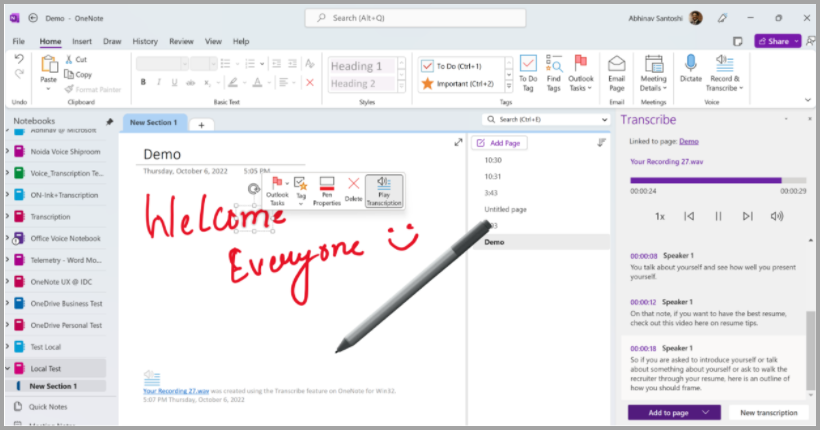
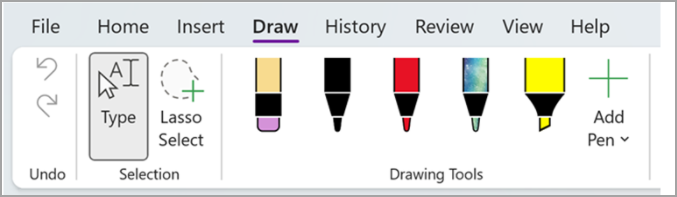
Вы можете добавлять рукописные фрагменты на холсте во время записи. Каждое движение фиксируется и синхронизируется со звуком во время воспроизведения.
Примечание
Рукописные фрагменты, созданные во время паузы, воспроизводятся одновременно.
Взаимодействие с расшифровкой
Расшифровка связывается со страницей OneNote, к которой она прикреплена до ее удаления из документа. Если вы закроете и снова откроете панель или документ, расшифровка останется сохраненной вместе с документом.
Вы можете взаимодействовать с расшифровкой разными способами.
Доступ к звуковому файлу
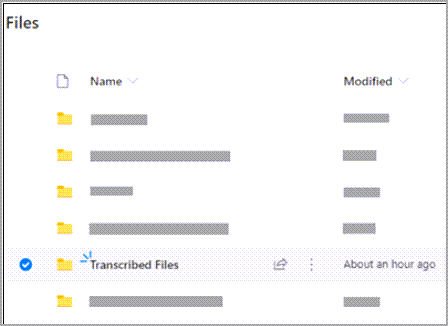
Звуковой файл, независимо от того, записан он или загружен, хранится в папке "Транскрибированное Files" в OneDrive.
Воспроизведения звука
Для воспроизведения звука используйте элементы управления в верхней части области транскрибирования . Соответствующий раздел расшифровки подсвечивается во время воспроизведения.
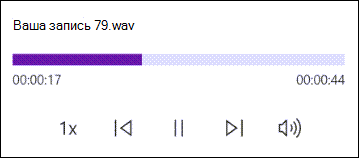
Выберите временную метку любого раздела расшифровки, чтобы воспроизвести эту часть звуковой записи.
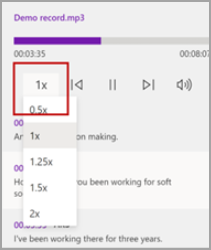
Измените скорость воспроизведения до 2х.
Переименование говорящего или изменение раздела
Служба транскрибирования идентифицирует и разделяет разных говорящих и помечает их "Говорящий 1", "Говорящий 2" и т. д. Вы можете изменить метку говорящего и заменить все ее появления чем-то другим. Вы также можете изменить содержимое раздела и исправить любые проблемы с транскрибированием.
В области транскрибирования наведите курсор на раздел, который требуется изменить.
Нажмите кнопку "Изменить раздел расшифровки ".
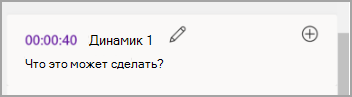
Изменение содержимого или метки. Чтобы изменить все экземпляры метки, выберите "Изменить всех говорящих" [x].
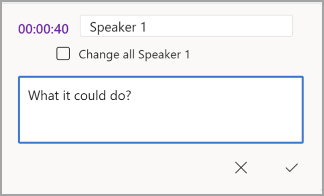
Чтобы сохранить изменения, нажмите кнопку "Подтвердить ".
Добавление расшифровки в документ
В отличие от диктовки, транскрибирование не добавляет звук в документ автоматически. Вместо этого в области транскрибирования можно добавить в документ всю расшифровку или отдельные ее разделы.
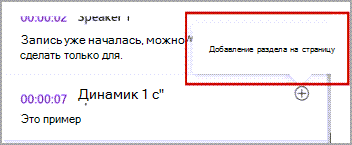
Чтобы добавить определенный раздел расшифровки, наведите на нее курсор и нажмите кнопку «Добавить раздел на страницу ».
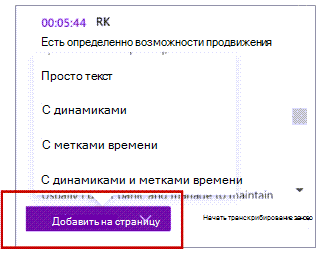
Чтобы добавить всю расшифровку в документ, выберите Добавить на страницу.
Чтобы удалить расшифровку или создать новую, выберите Новая расшифровка.
Примечание
Вы можете хранить только одну расшифровку для каждого документа; если вы создадите новую расшифровку для документа, текущая расшифровка будет удалена. Однако все разделы расшифровки, добавленные вами в документ, остаются в документе, но не в области Транскрибирование.
Переименование записанного звукового файла
Вы можете переименовать записанный звуковой файл.
Перейдите в папку "Транскрибированное Files" в OneDrive или в верхней части области транскрибирования. Выбор имени записи. Когда появится интерфейс звукового плеера, закройте его и вернитесь в папку "Транскрибированные файлы".
Найдите запись, затем выберите "Действия>"Переименовать файл записи.
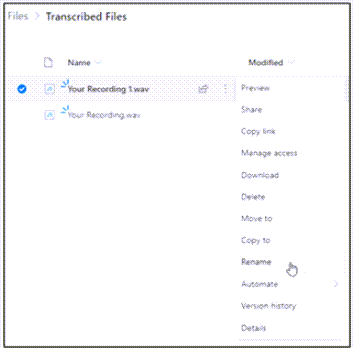
Закройте область транскрибирования в OneNote и снова откройте ее, чтобы увидеть обновленное имя.
Примечание
Папка "Транскрибированное Files" отображается по-разному в зависимости от того, является ли ваша учетная запись OneDrive корпоративной или личной.
Предоставление общего доступа к расшифровке и записи
Вы можете поделиться расшифровкой с кем-то двумя способами:
- Нажмите кнопку " Добавить все в документ", чтобы добавить всю расшифровку на страницу OneNote, а затем поделитесь страницей OneNote как обычно. Расшифровка отображается на странице в виде обычного текста с гиперссылкой на звуковой файл в документе.
- Поделитесь страницей OneNote как обычно. Получатель может открыть панель транскрибирования для взаимодействия с расшифровкой. Чтобы защитить вашу конфиденциальность, воспроизведение звукового файла по умолчанию недоступно в области транскрибирования для всех, с кем вы делитесь страницей OneNote.
Вы также можете поделиться расшифровкой и включить воспроизведение звукового файла в области транскрибирования :
- На странице OneNote своей версии щелкните имя файла в верхней части области транскрибирования , чтобы перейти к расположению, где хранится звуковой файл в OneDrive.
- Откроется папка "Транскрибированные файлы" в OneDrive.
- Найдите свою запись, затем выберите "Действия""Поделиться>" и добавьте адрес электронной почты человека, которому вы хотите предоставить общий доступ к записи.
- Также поделитесь страницей OneNote, как обычно.
- Пользователь, которому вы предоставили общий доступ к странице OneNote и звуковому файлу, сможет открыть страницу OneNote, открыть панель транскрибирования и работать как с расшифровкой, так и со звуковым файлом.
Требования к системе
Требования к системе:
- Транскрибирование и рукописный ввод работают только в версии 2211 (сборки 16.0.15819.20000 или более поздней).
- Транскрибирование и рукописный ввод требуют подключения к Интернету.
Устранение неполадок
Не удается найти кнопку транскрибирования
Если вы не видите кнопку запуска транскрибирования, проверьте, вошли ли вы в систему с активной подпиской на Microsoft 365.
Переключение учетных записей
Примечание
Если вы видите сообщение "Переключить учетную запись для транскрибирования в этой записной книжке", вам необходимо переключить свою активную учетную запись на учетную запись с необходимыми разрешениями на изменение. Это сообщение появляется при попытке расшифровать страницу записной книжки, на изменение которой у вас нет разрешения.
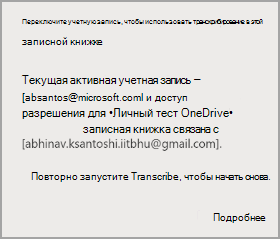
- Выберите профиль пользователя, отображаемый сейчас в правом верхнем углу.
- Выберите профиль пользователя, у которого есть разрешения на изменение этой страницы.
Транскрибирование — это одна из интеллектуальных служб Office, позволяющая использовать возможности облака в приложениях Office, экономя ваше время и помогая добиться лучших результатов. Для правильной работы функции транскрибирования в Word для компьютера требуются необязательные сетевые функции.
Ваши звуковые файлы отправляются в Microsoft и используются только для предоставления этой службы. После расшифровки звук и результаты транскрибирования не сохраняются нашей службой. Дополнительные сведения см. в статье Подключенные возможности в Office.
