
Установка табуляции "По разделителю" помогает правильно выровнять в столбце числа, например денежные суммы.
- Если линейка не отображается в верхней части документа, перейдите в раздел Просмотр>линейки.
- Щелкните или коснитесь селектора табуляции на левом конце линейки, пока не увидите изображение tab с десятичной
 .
.
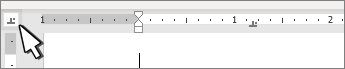
- Выберите линейку, в которой должна быть запятая. Вы можете щелкнуть и перетащить его позже, чтобы переместить его.
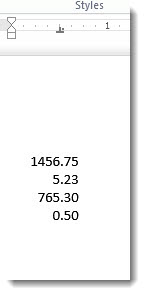
- Щелкните или коснитесь документа, в котором нужно ввести число, и нажмите клавишу TAB. По мере ввода числа десятичная запятая выравнивается на вкладке. Сделайте это еще раз в следующей строке, и числа будут центрироваться на десятичной запятой.
Изменение разделителя десятичных разрядов
Если вы хотите использовать не десятичную запятую, а другой разделитель, выберите его на панели управления Windows.
Примечание
Изменение этого параметра повлияет на все числовые форматы, а не только на формат, используемый в Word.
- Выберите Пуск>панель управления>Блокировка и регион или Часы, язык и регион.
- В диалоговом окне Регион выберите Форматы>Дополнительные параметры.
Если диалоговое окно Регион не отображается, выберите Регион или Изменить формат даты, времени или чисел на панели управления. - В диалоговом окне Настройка формата выберите вкладку Числа и в раскрывающемся списке Десятичный символ выберите разделитель, который вы хотите использовать.
- Нажмите кнопку ОК.