
Функция Office @mention значительно упрощает взаимодействие с коллегами и необходимыми ресурсами при совместной работе над созданием документов, презентаций и электронных таблиц.
Войдите в Microsoft 365 с помощью рабочей или учебной учетной записи и откройте документ, сохраненный в библиотеке SharePoint или OneDrive для работы или учебы.
-
Примечание
Чтобы эта функция работала, вам необходимо войти в Outlook на вашем компьютере.
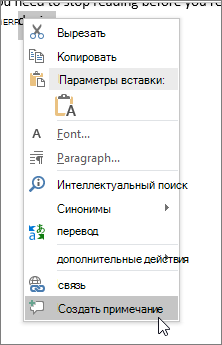
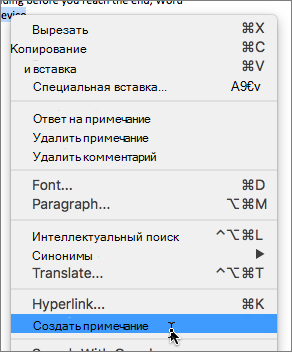
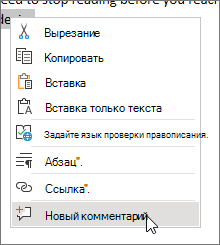
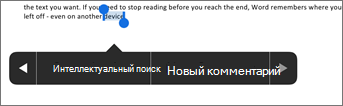
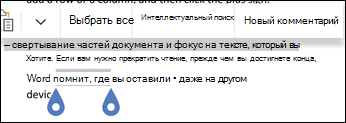
Добавьте комментарий из контекстного меню или из раздела Просмотр > нового комментария.
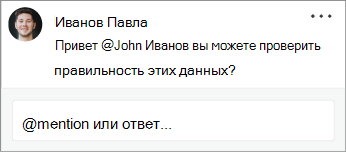
Введите @ и первые несколько букв имени или фамилии человека, а затем выберите нужное имя (если у них еще нет разрешения на открытие документа, вам будет предложено указать это).
Совет
Чтобы быть более случайным, не стесняйтесь удалять все, кроме имени пользователя в @mention. Чтобы включить больше людей, снова введите @ и упоминание кого-то еще.
Назначение задач с помощью @mentions
В Word, Excel или PowerPoint можно использовать для @mentions назначения задачи другому пользователю при публикации комментария или ответа. При создании задачи она отслеживается по всем взаимодействиям и переназначениям, чтобы вы могли просмотреть ее историю. Вы по-прежнему можете отвечать на примечания, назначенные в качестве задач, разрешать задачи путем разрешения примечаний и повторно открывать задачи, повторно открыв поток комментариев.
Для создания задачи:
Добавьте новый комментарий или ответьте на существующий комментарий.
Используйте в @mention примечании. Появится возможность назначить комментарий как задачу упомянутым лицам.
Поставьте флажок Назначить.
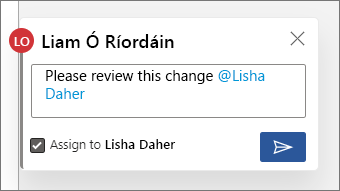
Опубликуйте комментарий или ответ. Человек, которому назначена задача, получит сообщение электронной почты с уведомлением о том, что задача назначена. Назначенная задача будет отображаться в комментарии.
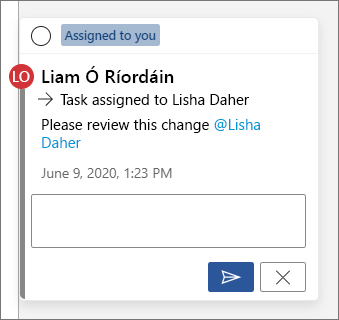
Для переназначения задачи:
Используйте в @mention поле ответа .
Поставьте флажок Переназначить.
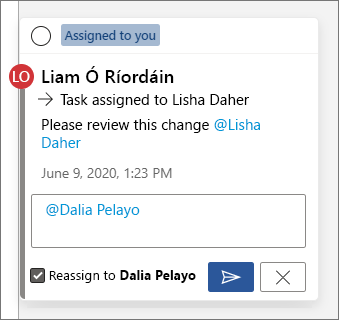
Опубликуйте ответ. Человек, которому переназначена задача, получит сообщение электронной почты с уведомлением о том, что задача назначена.
Для разрешения назначенной вам задачи:
В верхней части комментария наведите курсор на кружок рядом с полем Назначено вам. В кружке появится флажок.
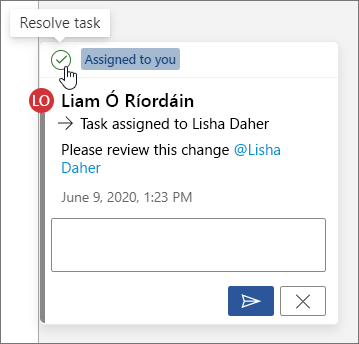
Чтобы разрешить задачу, щелкните кружок с флажком.
Чтобы повторно открыть разрешенную задачу:
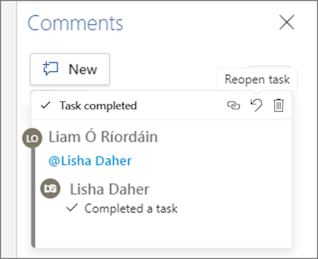
- Откройте область "Примечания".
- В верхней части разрешенного комментария щелкните стрелку повторного открытия.
Быстрый поиск и реагирование @mentions
В Word, Excel и PowerPoint, когда кто-то упоминает вас в комментарии, вы получите уведомление по электронной почте, содержащее ссылку на комментарий в файле.
Кроме того, в уведомлении по электронной почте также отображается предварительный просмотр текста и потока примечаний, связанных с комментарием, и вы можете ответить на комментарий непосредственно из уведомления по электронной почте.
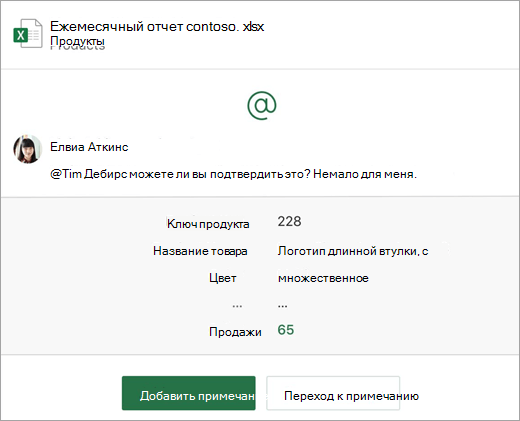
Если вы упоминаетесь несколько раз, вы можете получить несколько упоминание ссылок в одном сообщении электронной почты.
Примечание
Эта функция недоступна в клиентах для государственных организаций (GCC/GCC High/DoD) или для клиентов, использующих Microsoft 365 под управлением 21Vianet.
Требования
Чтобы ответить на комментарий из уведомления, необходимо использовать Outlook для Windows, Outlook в Интернете или Outlook Mobile.
Отключение предварительного просмотра контекста
Администраторы могут использовать командлет SharePoint PowerShell для отключения предварительного просмотра контекста:
Установите последнюю версию модуля SharePoint Online Services для Windows PowerShell.
Подключитесь к клиенту с помощью Connect-SPOService.
Выполните следующий командлет: Set-SPOTenant -AllowCommentsTextOnEmailEnabled:$false
Примечание
Email уведомления о комментариях, сделанных в файле, которые защищены правами или помечены как конфиденциальные с помощью правил защиты от потери данных, не включают предварительный просмотр контекста или встроенные ответы, независимо от того, включена или отключена эта функция.
Отключение уведомлений для комментариев в OneDrive и SharePoint
По умолчанию создатель исходного документа и все участники цепочки комментариев получают уведомления каждый раз, когда кто-то создает или обновляет цепочку комментариев. Если вы предпочитаете не получать уведомления о комментариях, их можно отключить.
Глобального параметра для отключения уведомлений о комментариях не существует. Участники в цепочке должны делать это самостоятельно в OneDrive. Параметры в OneDrive влияют на файл в OneDrive и SharePoint. Для отключения уведомлений о комментариях сделайте следующее:
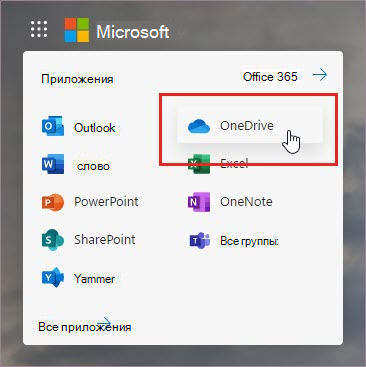
На новой вкладке браузера Microsoft Edge нажмите Панель приложений, затем выберите OneDrive.
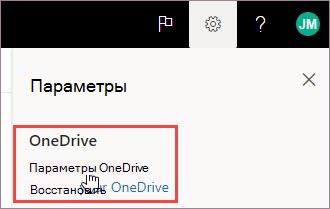
Перейдите в раздел Параметры>OneDrive Settings (Параметры OneDrive).
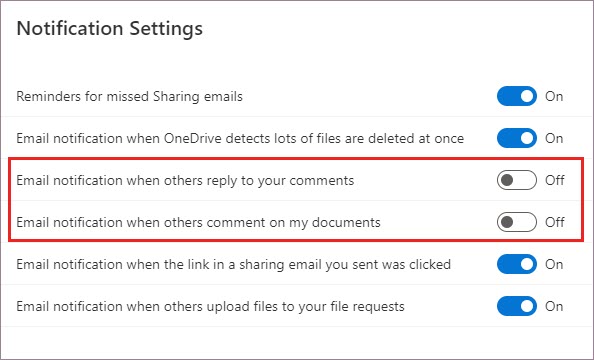
В разделе Параметры уведомлений отключите Уведомления по электронной почте, когда другие пользователи отвечают на мои комментарии и Уведомления по электронной почте, когда другие пользователи комментируют мои документы.
Отключение уведомлений в Outlook
В нижней части уведомления по электронной почте, которое вы получаете в Outlook, есть параметр, позволяющий отключить уведомления о дальнейших комментариях или обновлениях цепочки комментариев, сделанных в файле создателем исходного документа или любыми участниками.
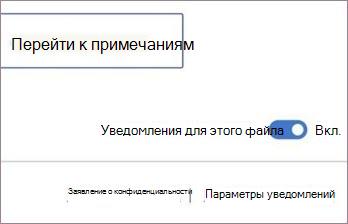
Этот параметр работает только для одного файла. Если вы получаете уведомления о комментариях в нескольких файлах, вам потребуется отключить Уведомления для этого файла для каждого файла.
Безопасность данных комментариев
Корпорация Майкрософт не сохраняет данные комментариев внутри организации. Все комментарии участников в цепочке хранятся только у вас. Корпорация Майкрософт не имеет доступа к вашим комментариям.
Упоминание за пределами организации
Упоминания доступны только пользователям в вашей организации. Упоминания исключают гостей и пользователей из других клиентов в параметре Multi-Tenant.