
В этой статье представлены основные понятия в Microsoft Word, которые помогут новым пользователям приступить к созданию сложных и профессионально выглядящих документов.
Запуск и выход из Word
Нажмите кнопку Пуск
 или клавишу Windows на клавиатуре, чтобы отобразить меню Пуск .
В списке приложений найдите Word и щелкните его. Откроется экран запуска, и Word запускается.
Совет
При первом запуске Word может появиться Лицензионное соглашение майкрософт по программному обеспечению.
Чтобы выйти из Word, нажмите кнопку x в правом верхнем углу экрана.
Если вы внесли какие-либо изменения с момента последнего сохранения документа, появится окно с запросом на сохранение изменений. Чтобы сохранить изменения, нажмите кнопку Да. Чтобы завершить работу без сохранения изменений, нажмите кнопку Нет. Если вы нажали кнопку x по ошибке, нажмите кнопку Отмена.
Обзор пользовательского интерфейса Word
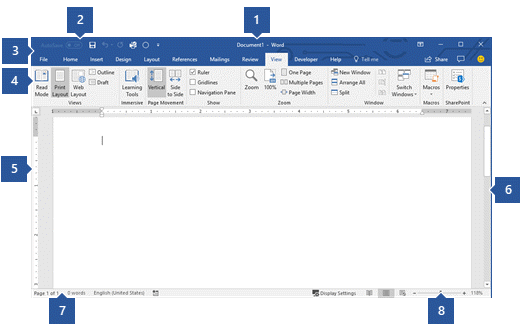
1 Строка заголовка: отображает имя файла редактируемого документа и имя используемого программного обеспечения. Он также включает стандартные кнопки Свернуть, Восстановить и Закрыть.
2 Панель быстрого доступа. Здесь находятся часто используемые команды, такие как Сохранить, Отменить и Повторить . В конце панели быстрого доступа находится раскрывающееся меню, в которое можно добавить другие часто используемые или часто необходимые команды.
3 Вкладка "Файл". Нажмите эту кнопку, чтобы найти команды, которые действуют на самом документе, а не на его содержимое, например "Создать", "Открыть", "Сохранить как", "Печать" и "Закрыть".
4 Лента: команды, необходимые для вашей работы, находятся здесь. Внешний вид ленты будет меняться в зависимости от размера монитора. Word сжимает ленту, изменяя расположение элементов управления для размещения небольших мониторов.
5 Окно редактирования: отображает содержимое редактируемого документа.
6 Полоса прокрутки: позволяет изменить позицию отображения документа, который вы редактируете.
7 Строка состояния: отображает сведения о документе, который вы редактируйте.
8 Элемент управления "Масштаб слайдов" позволяет изменять параметры масштаба редактизуемого документа.
Сохранение и открытие документа
В Word необходимо сохранить документ, чтобы можно было выйти из программы без потери работы. При сохранении документа он сохраняется в виде файла на компьютере или в сетевом расположении. Позже вы сможете открыть файл, изменить его и распечатать.
Чтобы сохранить документ, сделайте следующее:
- Нажмите кнопку Сохранить на панели быстрого доступа. Если вы ранее сохранили документ, теперь он сохраняется с текущим именем файла, и никаких дополнительных действий не требуется. В противном случае в зависимости от версии Word появится окно Сохранить как или Сохранить этот файл, и вы продолжите выполнять следующие действия.
- Выберите расположение, в котором нужно сохранить документ, и введите имя файла в поле Имя файла . Чтобы изменить имя файла, введите новое имя файла.
- Нажмите кнопку Сохранить.
Вы можете открыть документ Word, чтобы возобновить работу. Чтобы открыть документ, сделайте следующее:
- Откройте проводник и щелкните Документы. Появится список документов.
- Если документ, над которым вы хотите работать, находится в списке, щелкните имя файла, чтобы открыть документ. Если документа нет в списке, перейдите в расположение, в котором хранится файл, и дважды щелкните файл. Откроется экран запуска Word, а затем отобразится документ.
Совет
- Ваши документы могут храниться в документах, OneDrive или другом расположении в зависимости от настройки.
- Вы также можете открыть документ из Word, щелкнув вкладку Файл, а затем нажав кнопку Открыть. Чтобы открыть документ, который вы недавно сохранили, нажмите кнопку Последние.
Редактирование и форматирование текста
Перед редактированием или форматированием текста необходимо сначала выделить текст. Чтобы выделить текст, выполните указанные ниже действия.
- Поместите указатель в начало текста, который вы хотите изменить или отформатировать, а затем нажмите левую кнопку мыши.
- Удерживая левую кнопку мыши, переместите ее вправо (называется перетаскиванием), чтобы выделить текст. Цвет фона добавляется в расположение выделенного текста, чтобы указать диапазон выделения.
Большинство инструментов форматирования текста можно найти, щелкнув вкладку Главная , а затем выбрав из группы Шрифт .
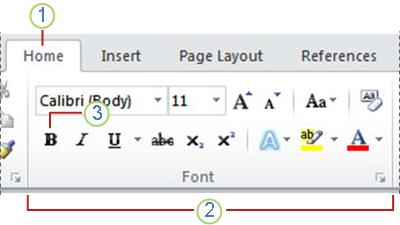
1 Это вкладка Главная .
2 Это группа Шрифт на вкладке Главная .
3 Это кнопка полужирного шрифта. Имена и функции всех кнопок в группе Шрифт см. в таблице ниже.
| Кнопка | Имя | Функция |
|---|---|---|

|
Шрифт | Изменяет шрифт. |

|
Размер шрифта | Изменяет размер текста. |

|
Увеличить размер шрифта | Увеличивает размер текста. |

|
Уменьшить размер шрифта | Уменьшает размер текста. |

|
Изменение регистра | Измените весь выделенный текст на прописные, строчные или другие стандартные прописные буквы. |

|
Очистка всех параметров форматирования | Очищает все форматирование выделенного текста, оставляя только обычный текст. |

|
Полужирный | Делает выделенный текст полужирным. |

|
Курсив | Курсивирует выделенный текст. |

|
Подчеркнутый | Рисует линию под выделенным текстом. Щелкните стрелку раскрывающегося списка, чтобы выбрать тип подчеркивания. |

|
Зачеркивание | Рисует линию через середину выделенного текста. |

|
Подстрочный | Создает подстрочные символы. |

|
Надстрочный | Создает надстрочные символы. |

|
Текстовые эффекты и типография | Применение визуального эффекта к выделенному тексту, такому как тень, свечение или отражение. |

|
Цвет выделения текста | Текст выглядит так, как будто он был помечен ручкой маркера. |

|
Цвет шрифта | Изменяет цвет текста. |
Использование стилей
Стили позволяют быстро форматировать основные элементы документа, такие как заголовки, заголовки и субтитры. Выполните следующие действия, чтобы применить стили к тексту в документе.
- Выделите текст, который нужно изменить.
- На вкладке Главная в группе Стили наведите указатель на любой стиль, чтобы просмотреть динамический предварительный просмотр непосредственно в документе. Чтобы просмотреть полный список стилей, щелкните стрелку Дополнительно , чтобы открыть панель Стили .
- Чтобы применить стиль, наиболее подходящий для текста, просто щелкните его.
Когда вы закончите применять стили к отдельным элементам, Word позволяет использовать набор стилей для одновременного изменения внешнего вида всего документа.
- На вкладке Конструктор в группе Форматирование документов выберите один из стандартных наборов стилей, например Базовый или Случайный. Наведите указатель на любой набор стилей, чтобы просмотреть динамический предварительный просмотр непосредственно в документе. Чтобы просмотреть больше стандартных наборов стилей, щелкните стрелку вниз в правой части группы Форматирование документа .
- Чтобы применить набор стилей, наиболее подходящий для текста, просто щелкните его.
Изменение междустрочного интервала в документе
С помощью Word можно легко изменить интервал между строками и абзацами в документе.
- На вкладке Конструктор щелкните Интервал между абзацами , чтобы просмотреть раскрывающийся список параметров интервала между абзацами. Наведите указатель мыши на любой стиль между абзацами, чтобы просмотреть динамический предварительный просмотр непосредственно в документе.
- Когда вы найдете нужный внешний вид, щелкните его.
Совет
Чтобы определить собственный интервал между абзацами, выберите Пользовательский интервал между абзацами.
Предварительный просмотр и печать
Легко просмотреть, как будет выглядеть макет документа при печати без фактической печати.
- Откройте вкладку Файл.
- Нажмите кнопку Печать , чтобы просмотреть предварительный просмотр документа.
- Просмотрите параметры для всех свойств, которые вы можете изменить.
- Когда свойства принтера и документа отображаются так, как вы хотите, нажмите кнопку Печать.