
Аватары ASL можно использовать, чтобы добавить инклюзивный акцент в проект редактирования видео Clipchamp бесплатно. Для визуального выражения 16 распространенных фраз ASL можно использовать ряд цифровых символов.
В этом разделе
- Добавление аватара ASL в виде наложения в видео
- Добавление аватара ASL в макет разделенного экрана
- Сохранение видео
Добавление аватара ASL в виде наложения в видео
Чтобы запустить проект Clipchamp, добавьте видео, выбрав Импорт мультимедиа.
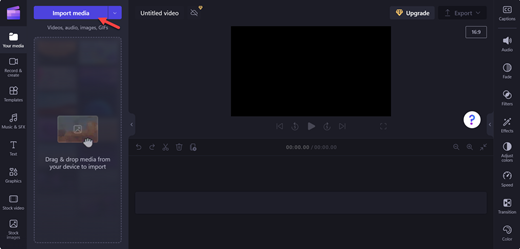
Примечание
Вы также можете создать собственное видео с помощью библиотеки содержимого Clipchamp.
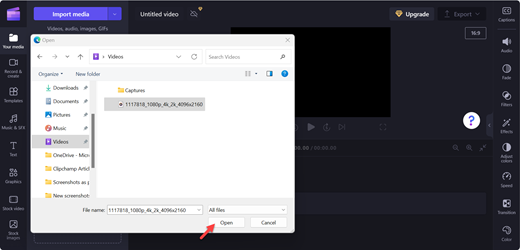
Выберите нужное видео и нажмите кнопку Открыть.
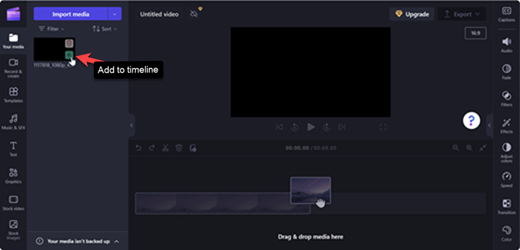
Выберите Добавить в временная шкала (зеленый+) видео или перетащите видео на временная шкала.
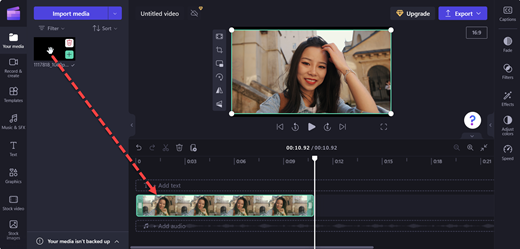
Чтобы добавить аватар ASL поверх видео, выберите Пункт Графика.
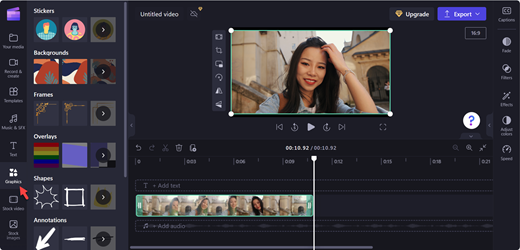
В разделе Наклейки выберите Дополнительные сведения.
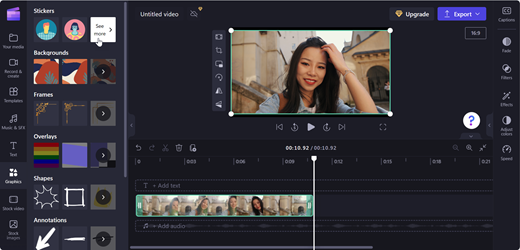
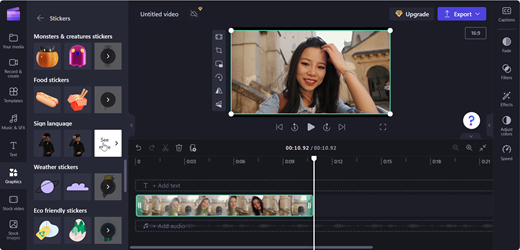
Прокрутите страницу до раздела Язык подписей и выберите Дополнительные сведения , чтобы отобразить все параметры аватара.
Выберите Добавить в временная шкала (зеленый+) на выбранном аватаре ASL или перетащите аватар ASL там, где он должен отображаться на видео.
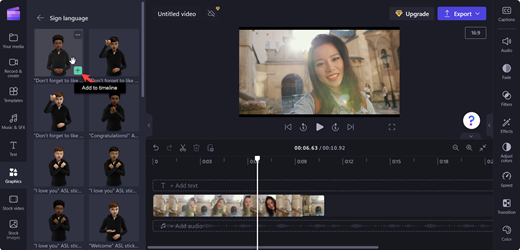
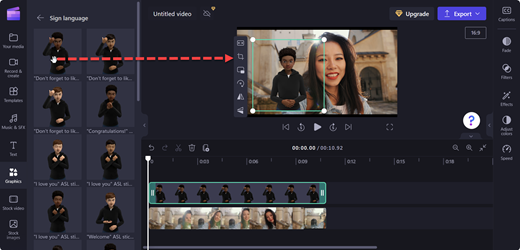
Измените положение и размер аватара ASL, переместив его на сцену.
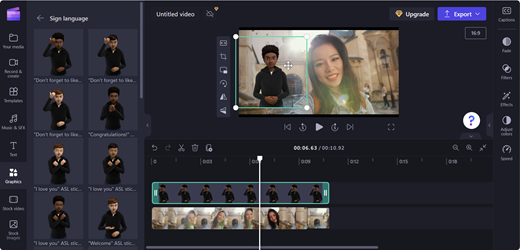
Добавление аватара ASL в макет разделенного экрана
Выполните действия, описанные в статье Добавление аватара ASL в виде наложения в видео
Переместите аватар ASL в одну сторону экрана предварительного просмотра.
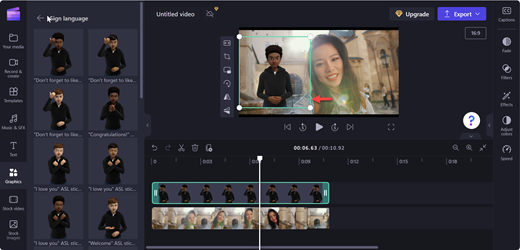
Перетащите видео в противоположную сторону аватара ASL.
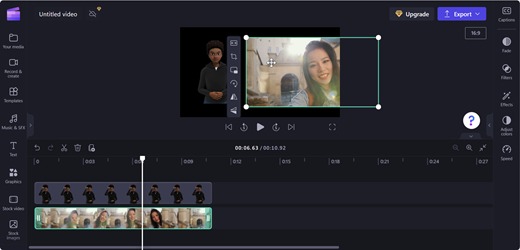
Чтобы настроить режим разделения экрана, используйте команду Обрезка на плавающей панели инструментов.
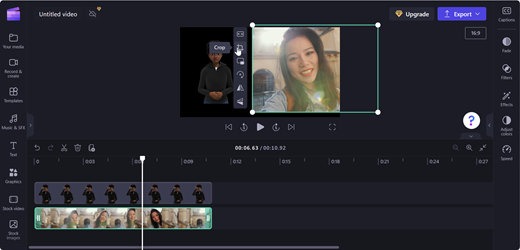
Примечание
Вы также можете перетащить аватар ASL в пустой временная шкала и использовать его в качестве автономного клипа.
Сохранение видео
Чтобы сохранить видео, выберите Экспорт.
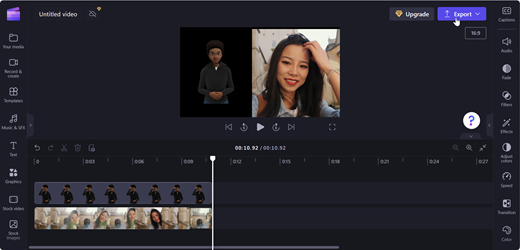
Выберите разрешение видео в раскрывающемся списке Экспорт.
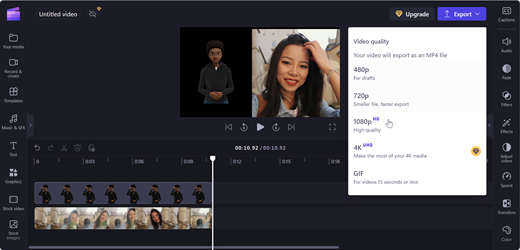
Совет
Для высокого качества рекомендуется разрешение 1080p.
Дополнительные сведения
Создание учетной записи Clipchamp и доступ к ней
Сочетания клавиш для Clipchamp
Как добавить носители в видео в Clipchamp
Использование автоматических субтитров
Обрезка видео, звука или клипа изображения
Как редактировать видео в Clipchamp
Техническая поддержка пользователей с ограниченными возможностями
Корпорация Майкрософт стремится к тому, чтобы все наши клиенты получали наилучшие продукты и обслуживание. Если у вас есть инвалидность или вопросы, связанные со специальными возможностями, обратитесь за технической помощью в Службу ответов майкрософт для инвалидов . Специалисты Microsoft Disability Answer Desk знакомы со многими популярными специальными возможностями и могут оказывать поддержку на английском, испанском, французском языках, а также на американском жестовом языке. Перейдите на сайт Microsoft Disability Answer Desk, чтобы узнать контактные сведения для вашего региона.
Если вы являетесь государственным, коммерческим или корпоративным пользователем, обратитесь в службу управления по вопросам инвалидности.