
Всплывающие субтитры в Microsoft Teams предлагают более гибкий способ просмотра субтитров, позволяя открывать их в отдельном окне. Вы можете изменять размер и перемещать субтитры в любом месте экрана, следовать за ними во время создания заметок или с помощью других приложений, а также сохранять четкое представление, даже если основной экран собрания загроможден.
В этой статье
- Включение всплывающих субтитров во время звонка
- Перевод всплывающих субтитров
- Настройка всплывающих субтитров
Включение всплывающих субтитров во время звонка
Microsoft Teams предлагает более гибкий интерфейс собраний, помогая перемещать и изменять размер окна подпись независимо от основного содержимого собрания. Эта функция помогает оставаться в беседе без пропуска общего содержимого или видеопотоков.
Чтобы использовать всплывающие субтитры на собрании, перейдите к элементам управления собранием в верхней части окна и выберите Дополнительные действия Дополнительные действия
 >язык и речь>Показывать субтитры.
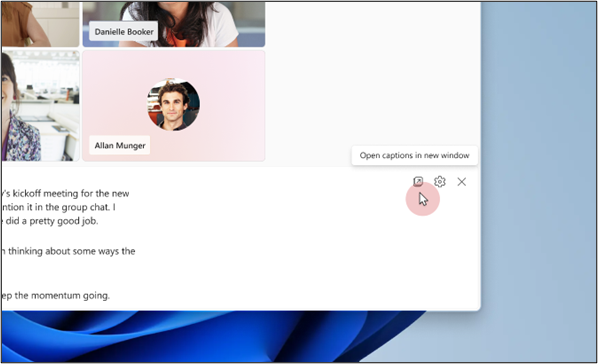
После включения субтитров выберите Открыть субтитры в новом окне. Вы можете легко изменить размер нового окна, перетащив его края.
Примечание
Чтобы восстановить субтитры в окне собрания, закройте всплывающее окно субтитров.
Перевод всплывающих субтитров
Динамические субтитры отображаются на языке, используемом во время собраний или событий. Обновите параметры подпись, чтобы перевести их на предпочитаемый язык.
Примечание
Динамически переведенные субтитры на собраниях доступны только в рамках Teams премиум, лицензии на надстройку, которая предоставляет дополнительные функции, позволяющие сделать собрания Teams более персонализированными, интеллектуальными и безопасными. Чтобы получить доступ к Teams премиум, обратитесь к ИТ-администратору.
- В окне Всплывающие субтитры выберите Параметры субтитров
 >параметры.
 - Убедитесь, что для языка разговорной речи собрания задан правильный язык.
- Включите переключатель Перевести в переключатель.
- В раскрывающемся меню выберите язык, на который нужно перевести субтитры.
Настройка всплывающих субтитров
Персонализируйте всплывающие субтитры, чтобы повысить удобочитаемость и доступность. Вы можете изменить цвет шрифта, фон, размер, высоту и положение. Дополнительные сведения см. в разделе Настройка субтитров.
- Выберите Параметры субтитров>
 .
. - Выберите нужный цвет шрифта, цвет фона, размер шрифта, высоту и позицию для отображения текста в режиме реального времени.
См. также
Средства специальных возможностей для Microsoft Teams
Использование динамических субтитров в собраниях Microsoft Teams