Поддержка чтения и записи с помощью иммерсивного средства чтения, чтобы настроить параметры отображения документов Word при чтении и редактировании. Работа с текстом становится простой и удобной благодаря иммерсивному средству чтения, которое позволяет прослушивать текст или настраивать параметры его отображения, изменяя интервалы, цвет и другие параметры.
Ищете дополнительные параметры для прослушивания документов Word? Дополнительные сведения см. в разделеПрослушивание документов Word.
Выберите версию Word, которую вы используете:
Совет: Видео не на вашем языке? Попробуйте выбрать  Скрытые субтитры.
В этом разделе
Использование иммерсивного средства чтения в классическом приложении Word
- Откройте документ Word.
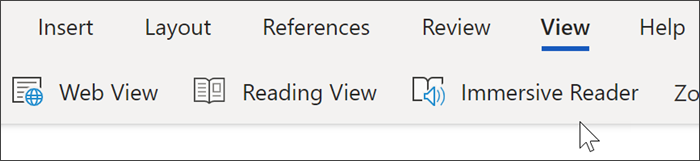
- Перейдите на вкладку Вид, а затем выберите Иммерсивное средство чтения
 . Иммерсивное средство чтения запустит полноэкранный режим.
- Выберите на ленте нужные вам параметры иммерсивного средства чтения.
- Если щелкнуть документ Word для чтения или редактирования, лента иммерсивного средства чтения будет свернута. Чтобы сделать ленту видимой, чтобы изменить параметры Иммерсивное средство чтения или закрыть Иммерсивное средство чтения, нажмите кнопку Закрыть Иммерсивное средство чтения.
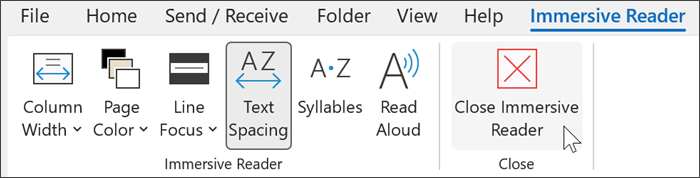
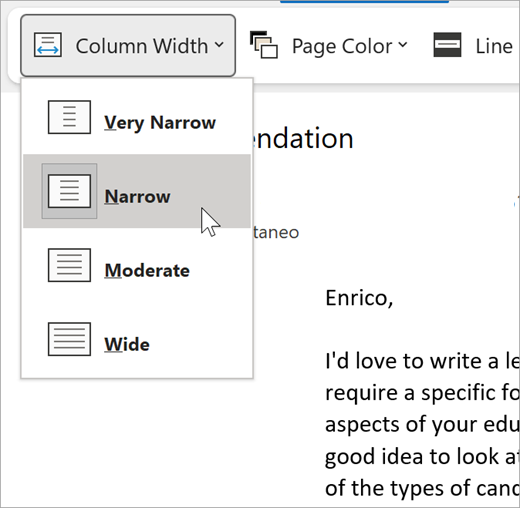
Ширина столбца изменяет длину линии для улучшения фокуса и понимания.
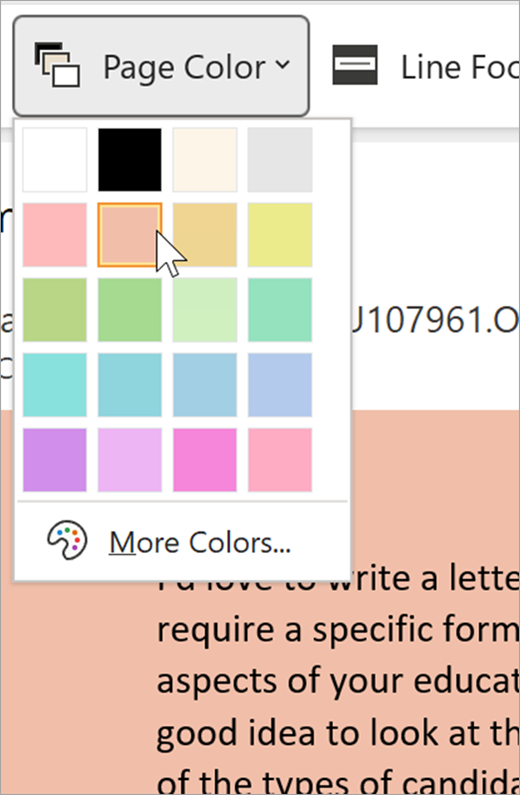
Цвет страницы упрощает сканирование текста с меньшим напряжением глаз.
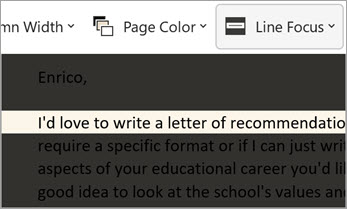
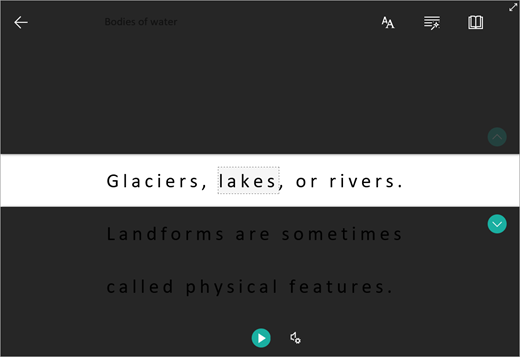
Фокус строки удаляет отвлекающие факторы, чтобы можно было перемещаться по документу построчно. Выделение можно настроить так, чтобы отображались одна, три или пять строк одновременно.
Интервал между текстом увеличивает интервал между словами, символами и строками.
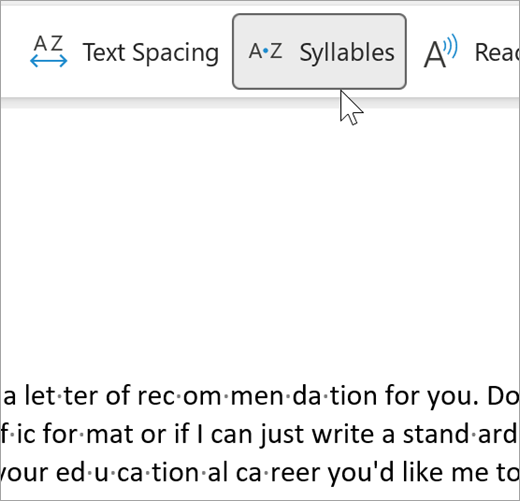
Слоги показывают разрывы между слогами, чтобы улучшить распознавание и произношение слов.
Чтение вслух выделяет каждое слово при чтении документа.
Щелкните значок Параметры.
Чтобы настроить скорость чтения, передвиньте ползунок Скорость чтения. Для увеличения скорости двигайте его вправо, а для уменьшения — влево. Щелкните Воспроизвести, чтобы прослушать текст на выбранной скорости.
Чтобы выбрать голос для средства чтения, используйте раскрывающееся меню Выбор голоса. Выберите голос и нажмите кнопку Воспроизвести , чтобы прослушать его.
Щелкните значок X, чтобы закрыть функцию "Прочесть вслух".
Совет
Для перехода к функции "Прочесть вслух" щелкните правой кнопкой мыши в любом месте документа и выберите Прочесть вслух.
Языковые параметры
Чтобы изменить язык для иммерсивного средства чтения, выберите Рецензирование, Язык, Язык иЗадать язык правописания. Оттуда можно выбрать язык.
Дополнительные ресурсы
Закрыть иммерсивное средство чтения
Выберите вкладку Вид, затем выберите Иммерсивное средство чтения, а затем выберите Закрыть иммерсивное средство чтения.
Сочетания клавиш для функции "Прочитать вслух"
Запуск или завершение чтения вслух: CTRL+ALT+ПРОБЕЛ
Приостановка или воспроизведение чтения вслух: CTRL+ПРОБЕЛ
Ускорение чтения: ALT+СТРЕЛКА ВПРАВО
Замедление скорости чтения: ALT+СТРЕЛКА ВЛЕВО
Прочтите предыдущий абзац: CTRL+СТРЕЛКА ВПРАВО
Прочтите следующий абзац: CTRL+СТРЕЛКА ВЛЕВО
Использование иммерсивного средства чтения в приложении Word для macOS
Перейдите в раздел Просмотр>средств обучения и выберите нужные варианты:
Ширина колонки: настройка удобной длины строки помогает сконцентрироваться на тексте и лучше понимать его.
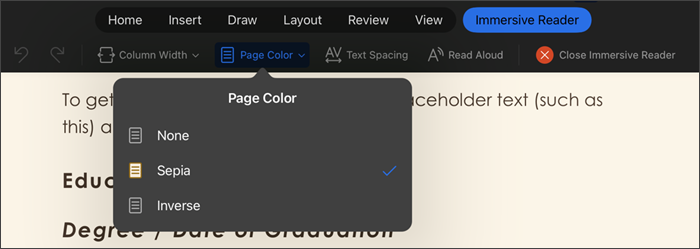
Цвет страницы упрощает сканирование текста с меньшим напряжением глаз.
Интервалы: увеличьте расстояние между словами, знаками и строками.
Слоги: эта функция показывает промежутки между слогами, чтобы улучшить распознавание слов и их произношение.
Прочитать вслух: позволяет прослушать текст (при этом выделяется каждое произносимое слово).
Примечание
С помощью элементов управления воспроизведением можно запускать или останавливать закадровый текст, изменять скорость чтения, а также переключаться между голосами озвучки.
В этом разделе
Использование иммерсивного средства чтения в приложении Word для Интернета
- Выберите вкладку Вид, а затем выберите Иммерсивное средство чтения. Документ откроется в полноэкранном формате.
Работа с иммерсивным средством чтения
Открыв документ в иммерсивном средстве чтения, выполните одно или несколько из перечисленных ниже действий, в зависимости от того, каким образом вы хотите сосредоточиться на содержимом документа.
- Чтобы прослушать прочитанные абзацы, нажмите кнопку Воспроизвести .
- Для запуска чтения с определенного места на странице щелкните соответствующее слово.
Параметры голоса
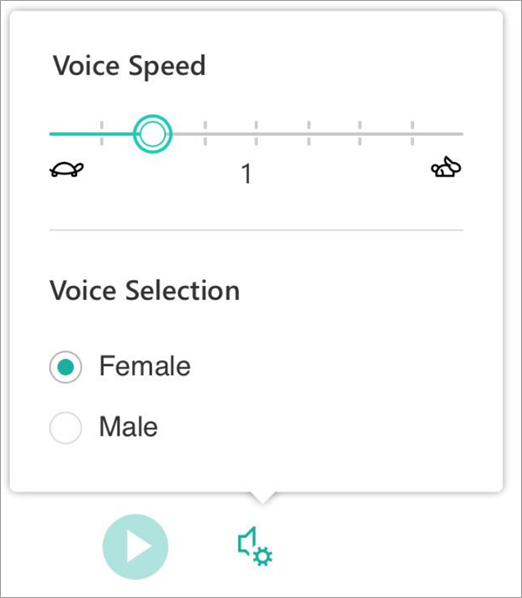
Щелкните значок шестеренки, чтобы открыть Параметры голоса.
С помощью ползунка Скорость голоса можно управлять скоростью воспроизведения читаемого текста.
- Щелкните шкалу Скорость голоса и переместите ползунок вправо или влево. Для увеличения скорости двигайте его вправо, а для уменьшения — влево.
- Выберите в настройках Мужской или Женский голос.
- Щелкните Воспроизвести, чтобы прослушать текст на выбранной скорости и выбранным голосом.
Параметры текста
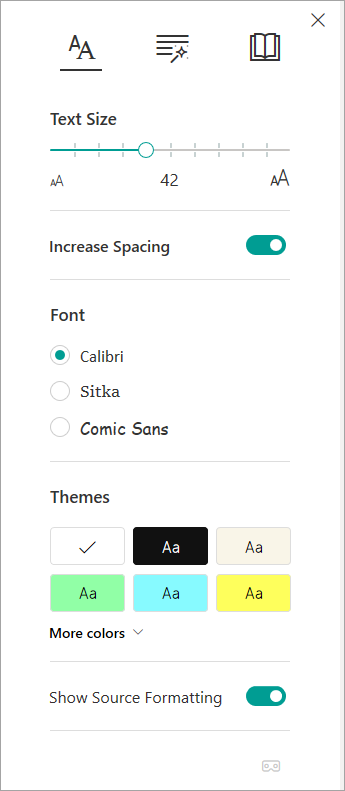
Параметры текста позволяют изменить внешний вид документа. С их помощью можно убрать из текста отвлекающие раздражители и повысить его удобочитаемость.
Меню "Параметры текста" позволяет:
- Изменение размера текста
- уменьшить "скученность" текста;
- изменить шрифт;
- изменить цвет фона.
Части речи
В меню Части речи вы найдете инструменты выделения грамматических единиц, помогающие читателям понимать сложные предложения.
- Чтобы воспользоваться ими, нажмите кнопку Части речи (значок в виде трех книг).
- Выберите, что нужно выделять:
- В режиме Слоги все слова в тексте разделены на слоги с помощью небольших точек.
- В разделе Части речи включите существительные, глаголы или прилагательные , чтобы выделить каждое существительное, глагол или прилагательное на странице цветом, соответствующим цвету метки.
Настройки чтения
-
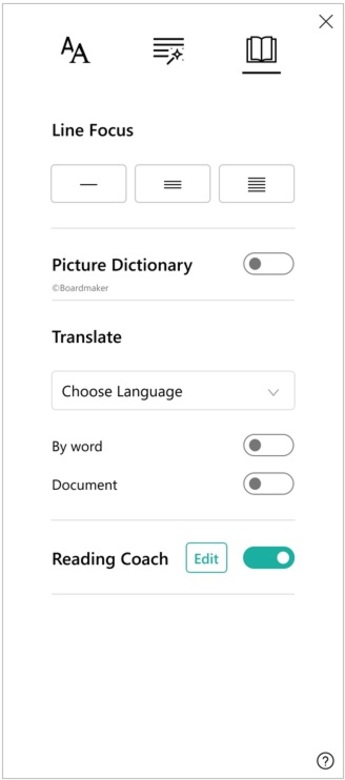
Выделение строк позволяет читателям сконцентрироваться в процессе чтения, выделив одну, три или пять строк выбранного материала в иммерсивном средстве чтения.
-
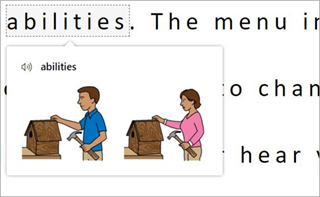
Словарь с иллюстрациями позволяет щелкнуть любое слово и просмотреть изображения из визуальной поддержки. Вы также можете услышать слово, прочитанное вслух.
-
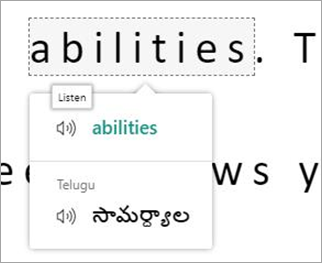
Перевод позволяет просматривать выбранное слово или весь документ на предпочитаемом языке.
-
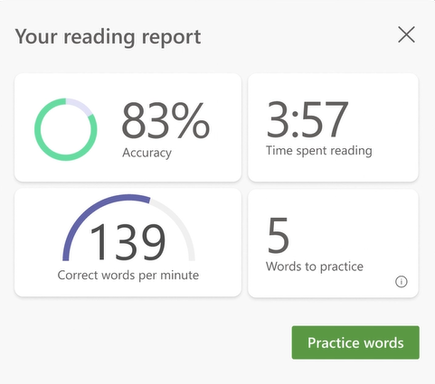
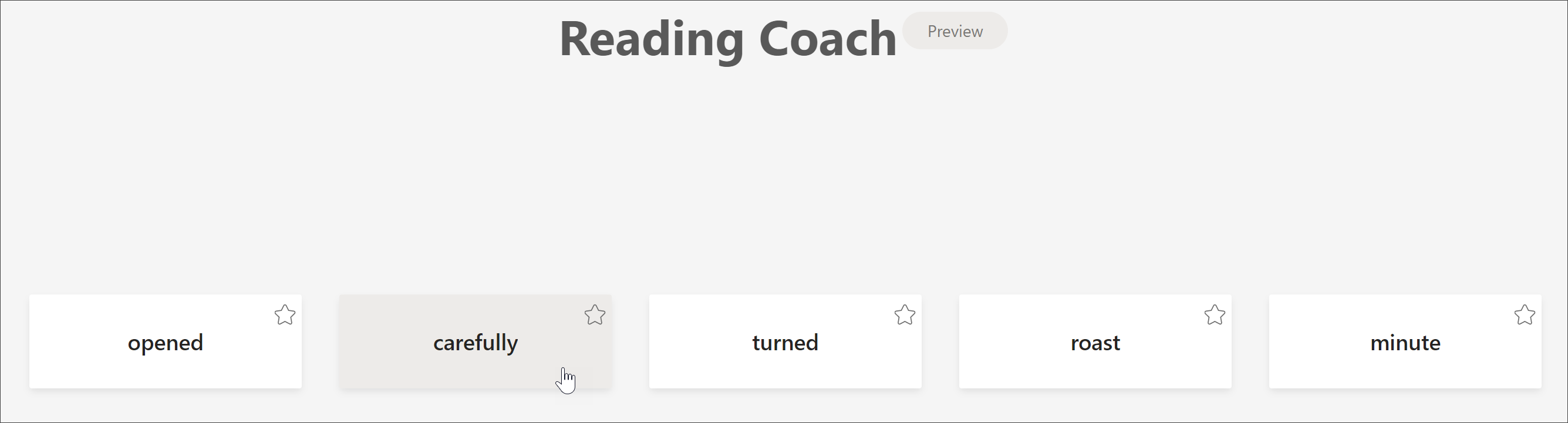
Тренер по чтению позволяет практиковать чтение вслух, предоставляет отчет о скорости и точности чтения, а затем определяет пять слов, с которыми вы боролись большинство, и предоставляет поддерживаемую возможность попрактиковаться в словах снова.
Для настройки параметров чтения используйте переключатели.
Сочетания клавиш в иммерсивном средстве чтения
Сочетания клавиш для перемещения по тексту и параметрам.
-
СТРЕЛКА ВВЕРХ и СТРЕЛКА ВНИЗ для построчной прокрутки текста.
-
PAGE UP и PAGE DOWN для прокрутки на один экран вверх или вниз.
-
СТРЕЛКА ВЛЕВО и СТРЕЛКА ВПРАВО для перехода на предыдущую или следующую страницу записной книжки OneNote.
-
Клавиша ESC закрывает средство чтения или меню
-
TAB для перехода к следующему элементу управления в настройках иммерсивного средства чтения.
-
Пробел выбирает текущий инструмент
Закрыть иммерсивное средство чтения
Щелкните стрелку назад или нажмите клавишу ESC на клавиатуре, чтобы выйти из Иммерсивное средство чтения.

Важно
Чтобы обеспечить безопасность документов, Иммерсивное средство чтения недоступны для защищенных документов в Word в Интернете. Тем не менее, чтобы улучшить удобочитаемость защищенных документов, можно попробовать:
- Открытие документа в классическом приложении Word для использования Иммерсивное средство чтения для защищенных документов.
- Оцените метку безопасности документа и при необходимости обновите ее.
- Вручную настройте стиль шрифта, интервал или тему.
Попробуйте Иммерсивное средство чтения в Word
Поддержка чтения и записи с помощью иммерсивного средства чтения, чтобы настроить параметры отображения документов Word при чтении и редактировании. Попробуйте его сегодня в Word для Интернета.
Использование иммерсивного средства чтения в приложении Word для iPad
Некоторые инструменты иммерсивного средства чтения доступны в Word для iPad. Включение иммерсивного средства чтения при чтении или редактировании документа Word.
- Откройте вкладку Вид.

2. Выберите Иммерсивное средство чтения

3. Выберите один из следующих средств, чтобы сделать документ более удобным для чтения и редактирования.
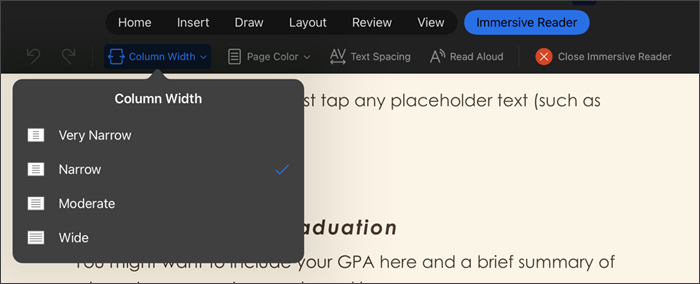
- Выберите пункт Ширина столбца, чтобы изменить длину строки текста. Это поможет улучшить концентрацию и понимание прочитанного.
- Выберите Интервалы, чтобы увеличить расстояние между символами.

Выберите Прочесть вслух, чтобы участки текста выделялись по мере чтения документа вслух. Изменение параметров чтения вслух.
Выберите X , чтобы закрыть чтение вслух.
- Нажмите кнопку Закрыть Иммерсивное средство чтения, чтобы закрыть специальные возможности и вернуться к документу Word по мере его форматирования.
Поддержка языков
Языки и продукты, поддерживаемые иммерсивным средством чтения