В этой статье описываются действия входа, выхода, блокировки и переключения учетных записей пользователей в Windows. Чтобы узнать больше, разверните следующие разделы.
Войти
Вход в Windows — это процесс проверки личности для получения доступа к устройству с Windows. Этот процесс помогает защитить персональные данные и параметры от несанкционированного доступа.
При входе вы можете использовать пароль, ПИН-код или биометрические данные, такие как отпечатки пальцев или распознавание лиц, если у вас настроено Windows Hello.
- Включите устройство. Если он уже включен, убедитесь, что вы находитесь на экране входа.
- При появлении запроса выберите свою учетную запись. Если вы единственный пользователь, ваша учетная запись должна быть выбрана по умолчанию.
- Введите пароль или ПИН-код, если он настроен. Если вы используете учетную запись Майкрософт, убедитесь, что используете пароль для этой учетной записи.
Если вы настроили Windows Hello, вы можете использовать распознавание лиц, отпечатки пальцев или ПИН-код вместо пароля для более быстрого и безопасного входа.
После ввода учетных данных нажмите клавишу ВВОД или щелкните стрелку входа, чтобы получить доступ к рабочему столу Windows.
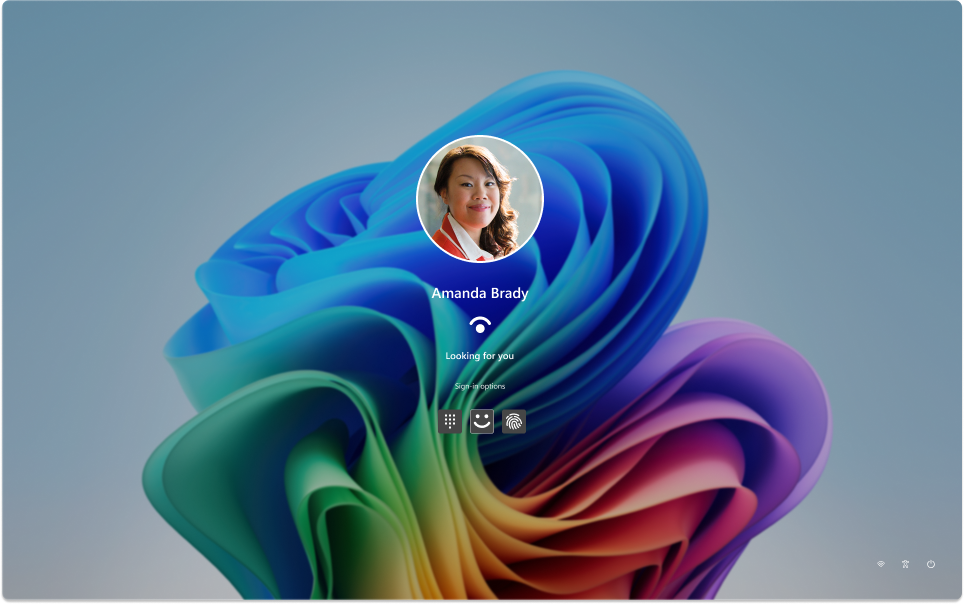
Если у вас возникли проблемы со входом, вы можете сбросить пароль или ПИН-код на экране входа. Найдите ссылку Я забыл пароль или забыл ссылки на ПИН-код , чтобы начать процесс сброса.
- Проблемы с Windows Hello см. в статье Устранение неполадок с Windows Hello
- Для локальной учетной записи следуйте инструкциям в разделе Сброс пароля локальной учетной записи Windows.
- Сведения о пин-коде см. в статье Сброс ПИН-кода, если вы не вошли в Windows.
Выполните выход
Выход из Windows — это процесс закрытия сеанса и обеспечения того, чтобы ваша учетная запись больше не была активна на устройстве. Это помогает обеспечить безопасность и конфиденциальность вашей учетной записи, так как запрещает другим пользователям доступ к вашим личным файлам, приложениям и параметрам.
При выходе все открытые приложения закрываются, и несохраненные трудоемки могут быть потеряны. Всегда рекомендуется сохранить работу перед выходом.
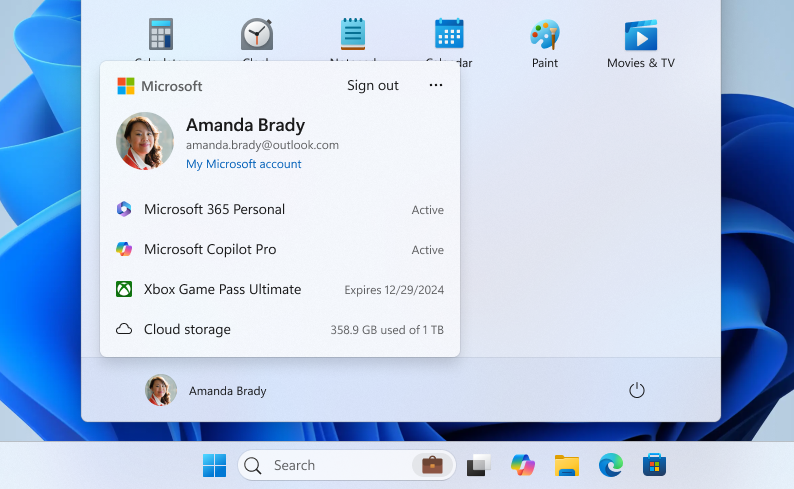
Чтобы выйти из Windows, выберите Запустить , выберите изображение пользователя или значок Контакта с учетными записями
 , а затем выберите Выйти.
Заблокировать
Блокировка устройства с Windows позволяет быстро защитить устройство, сохраняя приложения и файлы открытыми в фоновом режиме. При блокировке устройства любой пользователь, пытающийся получить к нему доступ, должен ввести пароль, ПИН-код или использовать биометрическую проверку подлинности, если вы настроили Windows Hello. Это полезно, если вам нужно отойти от устройства, но не хотите закрывать все, над чем вы работаете.
Чтобы заблокировать устройство с Windows, вы можете:
- Нажмите клавишу Windows
+ L на клавиатуре
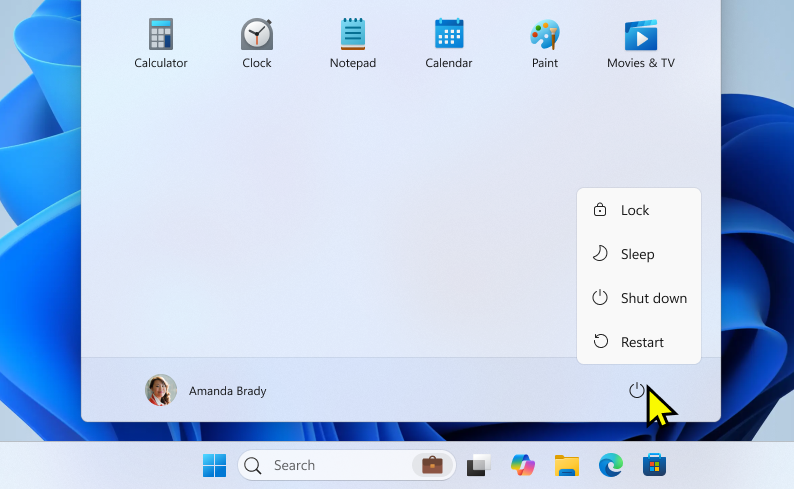
- Кроме того, выберите Запустить, щелкните значок
 и нажмите кнопку Заблокировать.
Примечание
В более ранних версиях Windows 11 действие "Блокировка" отображалось в меню "Контакты учетных записей".
Переключение пользователя
При переключении учетных записей пользователей в Windows вы перемещаетесь между разными учетными записями пользователей на одном устройстве, не закрывая приложения и не завершая текущий сеанс. Это позволяет нескольким пользователям быстро получить доступ к своим учетным записям и рабочим областям, не нарушая поток работы. Это особенно полезно, если устройство совместно используется несколькими пользователями.
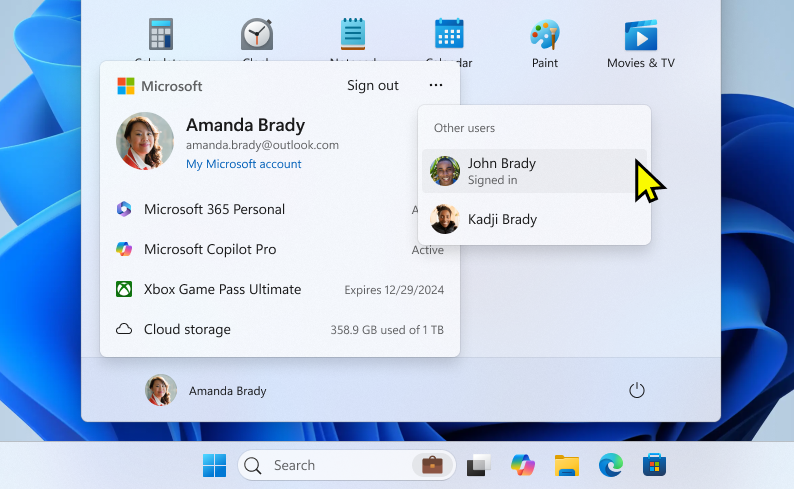
Чтобы переключить пользователя, выберите Запустить, выберите изображение пользователя или значок Контакты учетных записей и нажмите кнопку  . Затем выберите учетную запись пользователя, на которую вы хотите переключиться.
Примечание
на устройствах, управляемых организацией, у вас есть дополнительный параметр Переключить пользователя .