
Что такое Game Assist?
Game Assist — это специальная версия Microsoft Edge, оптимизированная для игр на пк и которая может отображаться в игровой панели поверх игры. Он учитывает игры и предложит советы и руководства по тому, что вы играете. Он также использует те же данные браузера с Edge на вашем компьютере, поэтому важная информация всегда будет доступна во время игры, включая избранное, журнал, файлы cookie, заполнение форм и многое другое. Это означает, что вам не нужно снова входить на сайты, и легко добраться до того, что вас волнует, как Discord, Twitch и Spotify. И, как и другие мини-приложения Game Bar, вы можете закрепить Game Assist над игрой, чтобы вы могли ссылаться на гид или смотреть видео во время игры.
Дополнительные сведения об игровой поддержке.
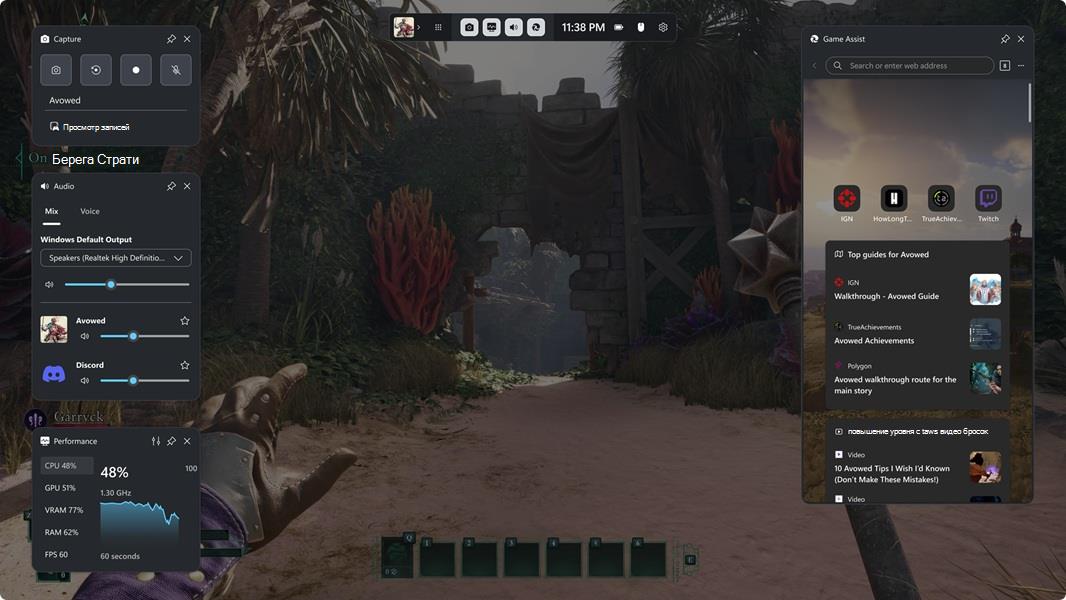
Как работает Game Assist
Работает ли Game Assist с каждой игрой?
Да. Game Assist будет работать с любой игрой для ПК, гарантируя, что ваш внутриигровой браузер всегда будет просто щелкнуть. Game Assist упрощает поиск справки, позволяя быстро заполнить название игры, в которую вы играете, с помощью клавиш CTRL+G или щелкнув правой кнопкой мыши и выбрав Вставить название игры, а для расширенных игр вы увидите советы и руководства для своей игры на новых вкладках. Список всех улучшенных игр см. в статье Расширенные игры для Microsoft Edge Game Assist.
Как получить доступ к поддержке игры?
Нажмите клавиши Windows +G , чтобы открыть панель игр и получить доступ к поддержке игры. Убедитесь, что у вас также есть последние обновления Microsoft Edge и Windows 11.
Что вы имеете в виду под игрой?
Когда вы играете в расширенные игры, Game Assist распознает, что вы играете, предлагая специальные советы и руководства для улучшения вашего опыта.
Какие игры дополняются советами и руководствами?
Game Assist поддерживает советы и руководства для многих из самых популярных игр и самых горячих новых выпусков, а дополнительные игры добавляются на регулярной основе. Список всех улучшенных игр см. в статье Расширенные игры для Microsoft Edge Game Assist.
Как Game Assist узнает, в какую игру я играю?
Контекст игры предоставляется всем мини-приложениям Game Bar. Вы можете контролировать, какие мини-приложения имеют доступ к этим данным, в параметрах игровой панели.
Функции game Assist
Закрепление game Assist, чтобы держать его видимым и следовать вместе с руководством
Чтобы во время игры отображалось приложение Game Assist, выберите значок Закрепить в строке заголовка Game Assist. Это делает его оставаться на вершине вашей игры после закрытия game Bar, чтобы вы могли следовать руководству, ссылаться на веб-страницу или смотреть видео во время игры.
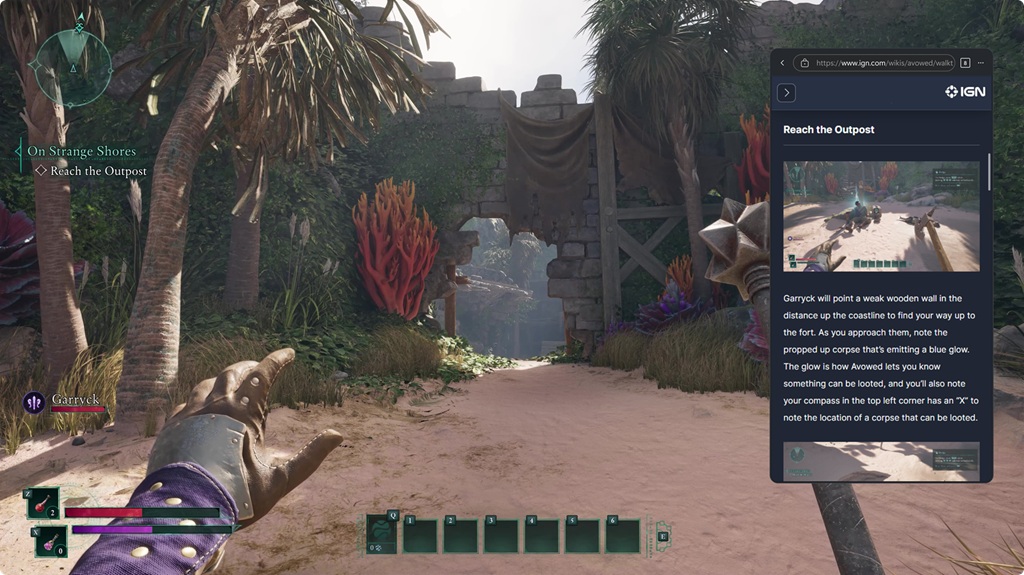
Чтобы скрыть game Assist, когда вы закончите, выполните следующие действия:
Повторно откройте панель игры, щелкнув Game Assist или нажав клавиши Win+G.
Выберите Открепить (рядом с кнопкой Закрыть) в строке заголовка Game Assist.
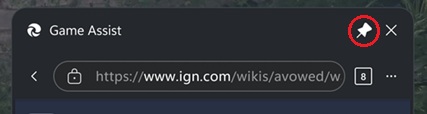
Важно
- Если строка заголовка не отображается, переместите мышь в верхнюю часть экрана непосредственно над мини-приложением Game Assist. Панель игры не отображает заголовок, если мини-приложение слишком близко к верхней части экрана или панель игры закрыта.
- Вы также можете закрыть game Assist в меню Параметры и другое (...).
Game Assist больше не будет отображаться после закрытия игровой панели.
Смотреть видео во время воспроизведения
Нажмите кнопку в полноэкранном режиме во время просмотра видео, чтобы автоматически изменить размер game Assist в соответствии с видео. Затем просто закрепите Game Assist над игрой, чтобы продолжить следовать вместе с гидом или потоковой передачей шоу в картинке во время игры. Вы даже можете использовать элементы управления мультимедиа клавиатуры, чтобы приостановить или воспроизвести видео.
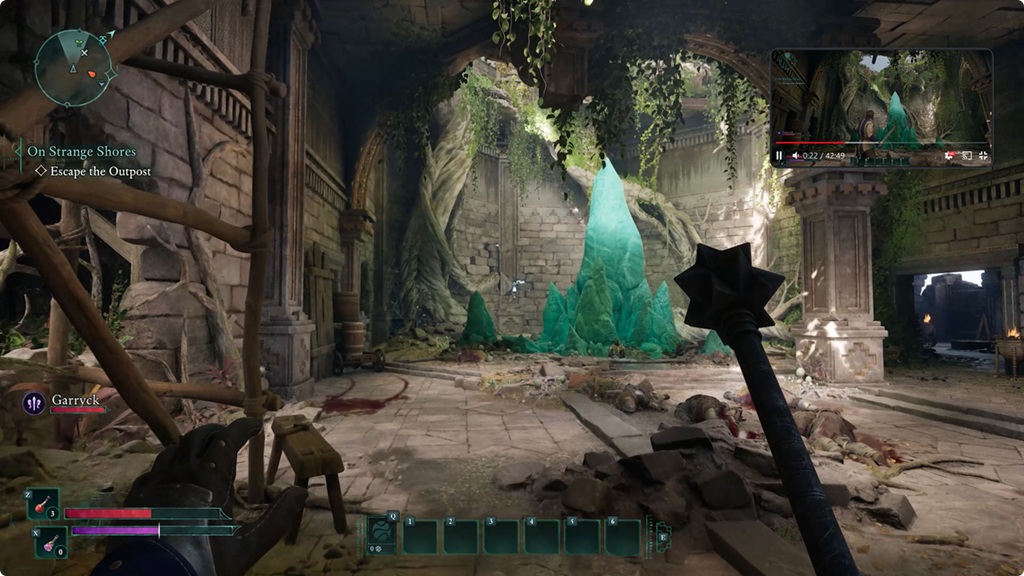
Быстрый поиск игры
Game Assist упрощает поиск в Интернете (или на сайте), автоматически заполняя название игры, в которую вы играете при нажатии клавиш CTRL+G или выборе команды Вставить название игры в контекстном меню. Это особенно полезно для игр с длинным заголовком.
Доступ к избранному и журналу
Game Assist совместно использует те же данные браузера с Microsoft Edge на рабочем столе. Быстрый поиск избранного и журнала в адресной строке или доступ к полному избранному и журналу можно получить в меню Параметры и прочее (...).
Настройка прозрачности game Assist
Вы можете настроить прозрачность мини-приложения Game Assist, пока оно закреплено, с помощью параметра прозрачность мини-приложения в настройках игровой панели, что позволяет легко увидеть игру за game Assist. Вы даже можете выбрать, будет ли при нажатии кнопки Game Assist во время закрепления открывать мини-приложение или "передаваться" в игру.
Можно ли изменить размер или переместить мини-приложение Game Assist?
Да. Размер по умолчанию оптимизирован, чтобы не заслонять слишком много игры, но вы можете изменить размер Game Assist или переместить его по экрану, чтобы он всегда соответствовал вашим потребностям во время игры. Чтобы переместить мини-приложение, выберите и перетащите строку заголовка. Обратите внимание, что панель заголовка мини-приложения не отображается, если панель игры не открыта или если мини-приложение слишком близко к верхней части экрана.
Будут ли мои вкладки в Microsoft Edge на рабочем столе отображаться в game Assist?
Нет, Game Assist оптимизирована для игр на компьютере, поэтому вкладки на рабочем столе не отображаются автоматически в Game Assist (или наоборот). Это обеспечивает наилучшую производительность для вашей игры. Однако с общим журналом браузера и файлами cookie легко вернуться к нужным сайтам.
Как изменить профиль Edge Game Assist?
Да. Вы можете выбрать профиль Edge для использования с game Assist в меню Дополнительные параметры (...). Чтобы добавить профили или управлять ими, выберите Параметры в меню Дополнительные параметры (...), чтобы открыть параметры Microsoft Edge на рабочем столе.
Как управлять параметрами браузера?
Game Assist работает на платформе Microsoft Edge и использует одну и ту же серверную часть и параметры, включая профили браузера и данные профиля, расширения и многое другое. Вы можете управлять этими параметрами, выбрав Параметры в меню Дополнительные параметры (...), чтобы открыть параметры Microsoft Edge на рабочем столе. Обратите внимание, что пользовательский интерфейс Game Assist оптимизирован для игр на ПК, поэтому многие параметры на настольном компьютере Edge не применяются к Game Assist.
Как добавлять расширения или управлять ими?
Game Assist поддерживает большинство расширений, которые автоматически запускаются на веб-странице (например, блокировщики рекламы) или предоставляют пользовательский интерфейс с помощью заполнения форм или контекстного меню (например, диспетчеры паролей), но некоторые функции расширения могут быть недоступны. Расширения можно устанавливать и управлять ими с помощью классической версии Microsoft Edge. Продолжайте отправлять нам отзыв, выбрав Отправить отзыв в меню Дополнительные параметры (...).
Работает ли Game Assist на портативных устройствах и (или) в компактном режиме?
Game Assist предназначен для работы с компактным режимом игрового бара на пк и портативных устройствах. Мы продолжаем совершенствовать интерфейс, поэтому отправьте нам отзыв, выбрав Отправить отзыв в меню Дополнительные параметры (...).
Можно ли использовать Game Assist с контроллером?
Game Assist оптимизирован для использования с клавиатурой и мышью. Мы продолжаем совершенствовать взаимодействие с контроллером, поэтому отправьте нам отзыв, выбрав Отправить отзыв в меню Дополнительные параметры (...).
Совместимость Game Assist
Что нужно для использования game Assist?
Game Assist входит в состав Microsoft Edge 137+ в Windows 11 Домашняя, для образовательных учреждений и Pro. Для нее требуются последние обновления для Game Bar и Windows 11 (22H2+ с последними обновлениями). Вы также можете установить Game Assist в любом выпуске Windows 11, перейдя в раздел Параметры и другие сведения (...) в Microsoft Edge и выполнив поиск по запросу Game Assist.
Можно ли использовать Game Assist с каналом предварительной оценки Microsoft Edge?
Да. По умолчанию Game Assist подключается к стабильному каналу Microsoft Edge, который входит в состав Windows. Чтобы использовать Game Assist с каналом предварительной оценки, таким как Canary, Dev или Beta, просто задайте этот канал в качестве браузера по умолчанию, а затем перезапустите Game Assist.
Повлияет ли game Assist на производительность моей игры?
Мы приложили все усилия, чтобы game Assist не оказал негативное влияние на производительность вашей игры. Запуск любого приложения на компьютере во время игры будет иметь некоторое влияние на использование системных ресурсов, но мы оптимизировали интерфейс как можно больше, чтобы быть более производительным, чем переход на браузер на рабочем столе.
Можно ли использовать Game Assist и Game Bar вместе с другими наложениями?
Да. Game Assist доступен в игровой панели, и вы можете использовать game Bar наряду с любым другим наложением. Просто нажмите клавиши Win+G , чтобы открыть панель игры.
Является ли Game Assist полным браузером Edge?
Game Assist использует те же серверные данные (и большую часть внешнего интерфейса) с Edge на настольном компьютере, но мы оптимизировали интерфейс для лучшего игрового интерфейса. Мини-приложение предназначено для того, чтобы не занимать слишком много экрана, и мы приложили все усилия, чтобы оптимизировать производительность.
Нужно ли использовать Microsoft Edge, чтобы использовать Game Assist?
Нет. Хотя пользователи Microsoft Edge будут иметь лучший интерфейс с мгновенным доступом к избранному, паролям, журналу, файлам cookie и т. д., вам не нужно использовать Microsoft Edge для использования game Assist.
Можно ли использовать Game Assist в другом браузере?
Game Assist создан на основе Microsoft Edge и оптимизирован для игр на пк, поэтому несовместим с другими веб-браузерами. Тем не более, вы можете использовать Game Assist независимо от браузера по умолчанию на рабочем столе.
Что делать, если я не хочу использовать Game Assist?
Вам не нужна поддержка игры для текущего игрового сеанса? Ничего страшного! Game Assist не потребляет системные ресурсы, когда вы не используете панель игр, и автоматически завершает работу после короткого периода бездействия. Вы также можете свести к минимуму или закрыть мини-приложение Game Assist на панели игр и быстро вернуться к нему позже.
Размер файла мини-приложения Game Assist очень мал, но если вы хотите удалить его, это можно сделать на странице Приложения в параметрах Windows. Вы можете в любой момент переустановить Game Assist, перейдя в раздел Параметры и прочее (...) в Microsoft Edge и выполнив поиск по запросу Game Assist.
Распространенные проблемы
Game Assist всегда отображается, даже если панель игры не открыта
В игровой панели есть функция закрепления, которая позволяет просматривать любое мини-приложение Game Bar, включая Game Assist, когда панель игры не открыта. Это позволяет вам следовать за руководством, ссылаться на веб-страницу или даже смотреть видео во время игры. Вы можете закрепить мини-приложение, например Game Assist, щелкнув значок Закрепить рядом с кнопкой Закрыть в строке заголовка Game Assist.
Чтобы открепить Game Assist, чтобы она больше не была видна за пределами игровой панели, выполните приведенные ниже действия.
Повторно откройте панель игры, выбрав Game Assist или нажав клавиши Win+G.
Выберите Открепить (рядом с кнопкой Закрыть) в строке заголовка Game Assist.
Важно
- Если строка заголовка не отображается, переместите мышь в верхнюю часть экрана непосредственно над мини-приложением Game Assist.
- Панель игры не отображает заголовок, если мини-приложение слишком близко к верхней части экрана или панель игры закрыта.
Game Assist больше не будет отображаться после закрытия игровой панели.
Кроме того, вы можете закрыть game Assist в меню Параметры и другое (...).
Я не вижу советов и руководств для расширенной игры
Если вы играете в расширенную игру и не видите советы и руководства, сообщите нам, выбрав Отправить отзыв в меню Дополнительные параметры (...). Укажите как можно больше сведений, включая название игры и магазин, из которого вы приобрели или скачали игру.
Поддержка игры отображает ошибку с просьбой обновить до последней версии Windows 11
Если вы видите ошибку с просьбой обновить Windows, убедитесь, что вы работаете Windows 11 22H2+ и установлены последние ежемесячные обновления. Кроме того, убедитесь, что панель игр обновлена, открыв приложение Xbox и проверив наличие обновлений в Microsoft Store.
У меня есть запрос на ошибку или функцию. Как связаться?
Ваш отзыв имеет решающее значение для формирования Microsoft Edge Game Assist. Продолжайте отправлять нам отзыв, выбрав Отправить отзыв в меню Дополнительные параметры (...) или опубликовав на портале отзывов сообщества Game Assist.