Сводка
Функции Microsoft Edge позволяют сделать интернет более доступным и инклюзивным для всех пользователей. Режим чтения позволяет пользователям входить в фокусную область чтения, удаляя отвлекающие факторы с поддерживаемых веб-страниц с помощью таких полезных инструментов, как чтение вслух, перевод, сводка и Copilot, в одном простом месте. В этой статье объясняется, как включить режим чтения, использовать чтение вслух, перевести веб-страницы и получить доступ ко многим другим функциям режима чтения в Microsoft Edge.
Режим чтения в Microsoft Edge упрощает макеты веб-страниц, устраняет беспорядок и помогает настроить процесс чтения. В режиме чтения также есть много удивительных средств обучения и специальных возможностей, которые могут помочь улучшить понимание чтения и улучшить обучение.
В этой статье:
Включение режима чтения
Вход в режим чтения упростит страницу, на которой вы находитесь, скрывая отвлекающие всплывающие окна и кнопки, оставляя только важные части: текстовое и визуальное содержимое. Перейдя в режим чтения, начните использовать такие инструменты, как Чтение вслух, Перевод и Чат с Copilot.
Чтобы перейти в режим чтения, выполните следующие действия:
- Выберите три точки (
 ) в правом верхнем углу панели инструментов >Параметры
 >Внешний вид>Панель инструментов.
 - Переключение в режим чтения.
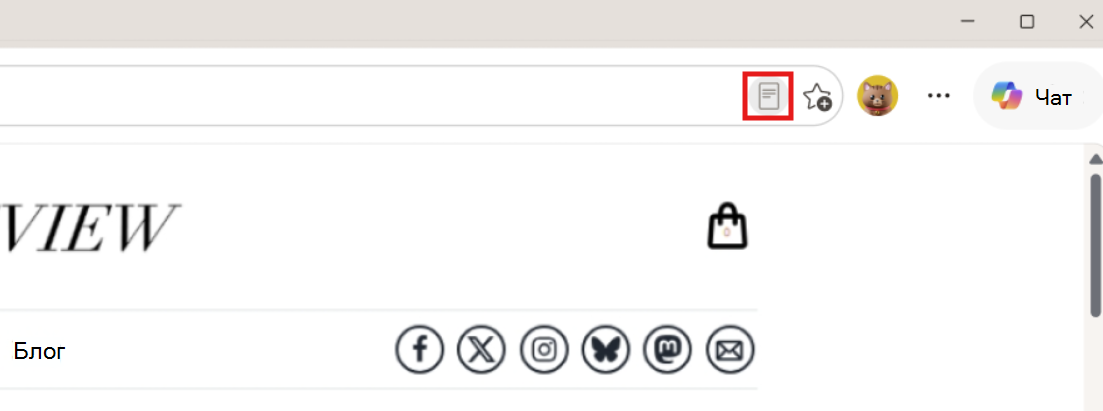
- После включения режим чтения появится на поддерживаемых страницах в адресной строке.
Совет
Вы также можете нажать клавишу F9 , чтобы открыть режим чтения на поддерживаемых веб-страницах. Если вы хотите использовать его для части веб-страницы, выделите текст, щелкните правой кнопкой мыши и выберите Открыть выделение в режиме чтения.
Доступ к функциям режима чтения
Читать вслух
Чтение вслух — это простой, но мощный инструмент, который читает текст веб-страницы звуковым звуком. Для бесплатной работы включите функцию Чтение вслух на панели инструментов режима чтения, чтобы прослушать содержимое, произнесенное естественным голосом. Вы можете управлять воспроизведением, настраивать скорость речи и следить за тем, как вы читаете или слушаете. Теперь он включает в себя Copilot, поэтому вы также можете задавать вопросы и взаимодействовать с содержимым с помощью вашего голоса. Чтобы опробовать функцию интерактивного чтения вслух, убедитесь, что микрофон включен и включена громкость.
Чтобы получить доступ к чтению вслух:
Выберите Режим чтения в адресной строке или используйте сочетание клавиш F9.
Выберите Прочитать вслух на панели инструментов Режим чтения.
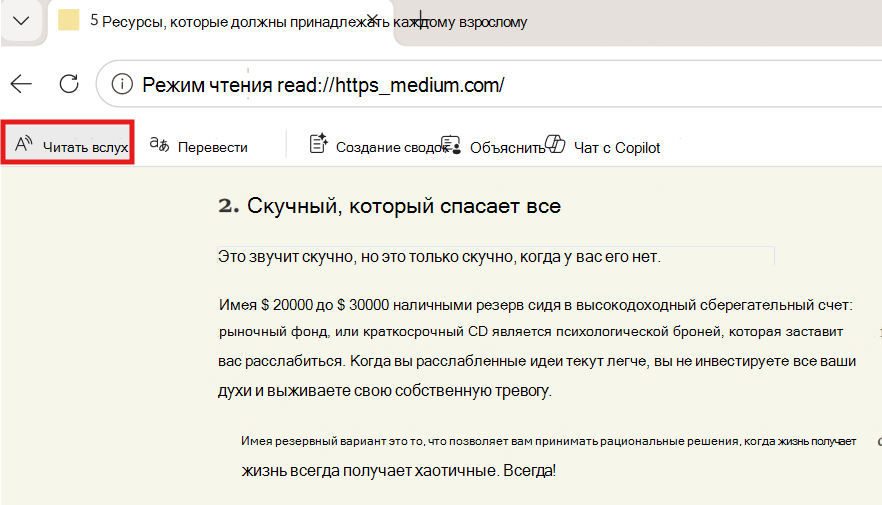
После начала чтения вслух в верхней части страницы появится панель инструментов ленты. Панель инструментов содержит кнопки для воспроизведения звука, перехода к следующему или предыдущему абзацу и настройки параметров голоса.
Параметры голоса позволяют изменить голос читателя и замедлить или ускорить скорость чтения.
Чтобы остановить прослушивание, нажмите кнопку Пауза или значок X, чтобы закрыть окно.
Совет
Другой способ получить доступ к чтению вслух — выбрать три точки ( В правом верхнем углу панели инструментов >Другие инструменты>Читать вслух.
Перевести
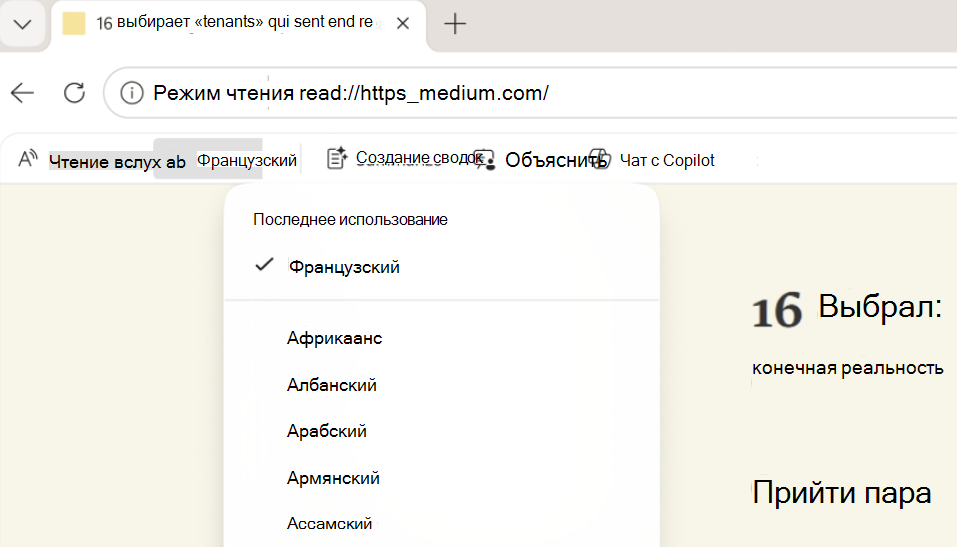
Вы можете перевести всю веб-страницу на другой язык. Выберите Перевести на панели инструментов Режим чтения и выберите язык из более чем 70 вариантов.
Создание сводок
Если вам нужна сводка содержимого, выберите Сводка на панели инструментов Режим чтения, чтобы получить краткий обзор. Copilot открывается в боковой области и создает краткую сводку веб-страницы или поддерживаемого документа, который вы просматриваете.
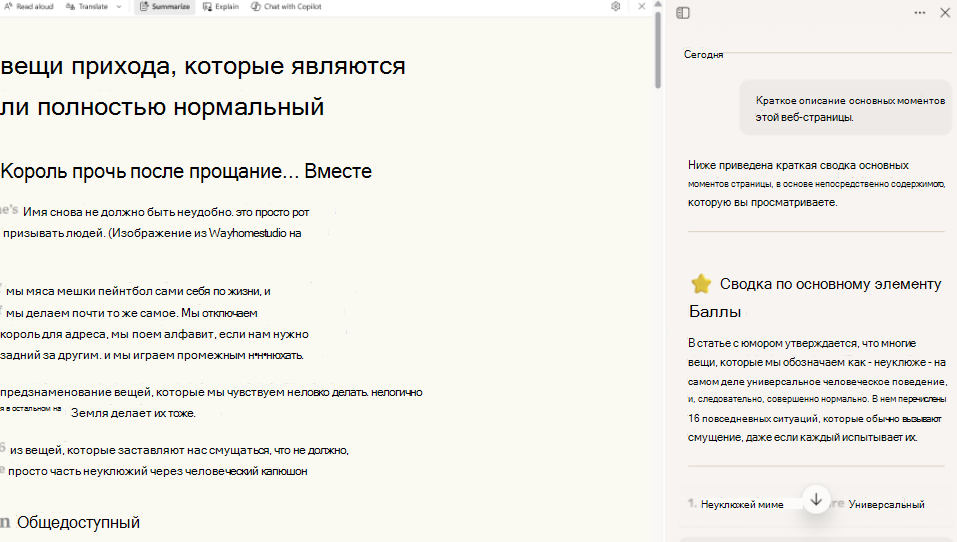
Объяснить
Чтобы помочь в понимании сложных терминов, выберите Объяснить на панели инструментов Режим чтения. Copilot открывается в боковой области и разбивает ключевые идеи на более простой и понятный язык, чтобы вы могли продолжать учиться и двигаться вперед.
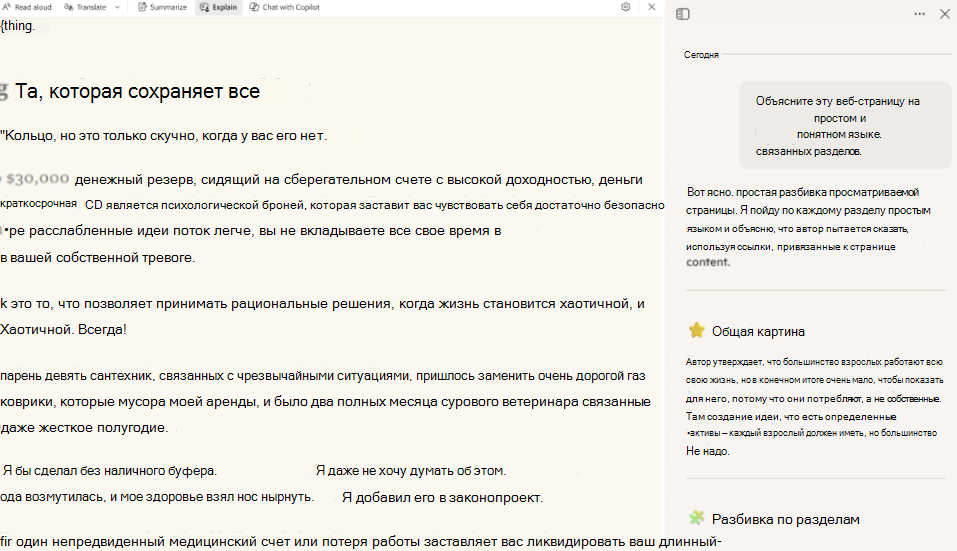
Вы также можете начать беседу с Copilot о том, что вы просматриваете прямо в режиме чтения, выбрав Чат с Copilot.
Настройка режима чтения
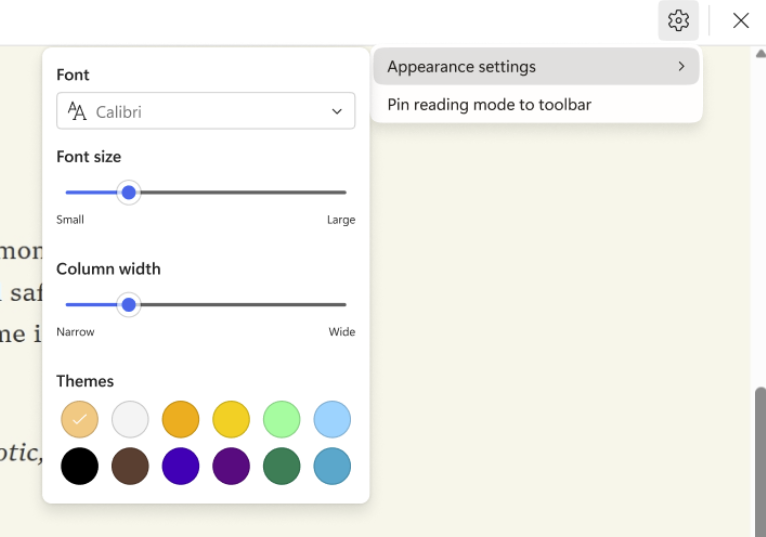
Если вы хотите настроить режим чтения, выберите один из различных вариантов шрифта и цвета, таких как Шрифт, Размер шрифта и Темы.
Шрифт. Выберите нужный шрифт для более персонализированного чтения.
Размер шрифта: переместите ползунок вправо, чтобы увеличить размер текста; Переместите его влево, чтобы уменьшить размер текста.
Ширина столбца: измените ширину текстового столбца страницы.
Темы: Выберите один из различных тем страниц и вариантов цвета, в том числе темы, вдохновленные спектральными фильтрами Irlen для людей с синдромом Ирлена.
Чтобы настроить режим чтения, выполните приведенные далее действия.
Щелкните значок Параметры на панели инструментов Режим чтения, а затем выберите Параметры внешнего вида.
Выберите шрифт, измените размер шрифта (от малого до большого), задайте ширину столбца (сузьте до ширины ) и выберите тему, чтобы изменить фон и общий вид страницы.