
Сводка
Использование Xbox Cloud Gaming в Microsoft Edge в Steam Deck для потоковой передачи игр Xbox непосредственно из облака без их локальной установки. Узнайте, как настроить Microsoft Edge в Steam Deck, включить поддержку контроллера и оптимизировать параметры браузера для повышения производительности облачных игр.
Эта статья предназначена для владельцев устройств Steam Deck, заинтересованных в установке и настройке Xbox Cloud Gaming (бета-версия) и Microsoft Edge на своем устройстве. В этой статье содержатся подробные пошаговые инструкции, описывающие весь процесс, а также официальные изображения Microsoft Edge и Xbox, чтобы выделить ваши новые ярлыки.
Примечание
В этой статье используется Microsoft Edge с помощью пакета Flatpak, поддерживаемого сообществом. Мы благодарны сообществу участников, которые сохранили и улучшили этот пакет Flatpak и сделали этот опыт возможным.
Эти инструкции предназначены для тех, кто хорошо знает, как вносить системные изменения на устройстве Steam Deck. В настоящее время корпорация Майкрософт не осуществляет активное обслуживание пакета Microsoft Edge Flatpak и официально не поддерживает браузер Microsoft Edge в операционной системе SteamOS.
Перед началом работы
При выполнении настройки, описанной в этой статье, рекомендуется подключить к Steam Deck мышь и клавиатуру. Кроме того, можно использовать STEAM+X , чтобы открыть сенсорную клавиатуру вместе с сенсорным дисплеем или трекпадами.
Настройка Xbox Cloud Gaming (бета-версия)
Нажмите кнопку Steam , чтобы открыть меню Steam, а затем выберите Power>Switch to Desktop .
На панели задач щелкните значок Discover Software Center.
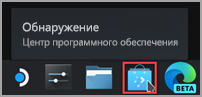
В центре обнаружения программного обеспечения выберите Приложения>Веб-браузеры>.
Найдите Microsoft Edge в списке приложений и нажмите Установить.
После установки закройте Discover Software Center, вернитесь на рабочий стол и выберите Запуск приложений.
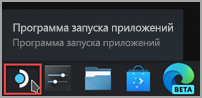
Выберите Интернет, щелкните правой кнопкой мыши Microsoft Edge и выберите Добавить в Steam.
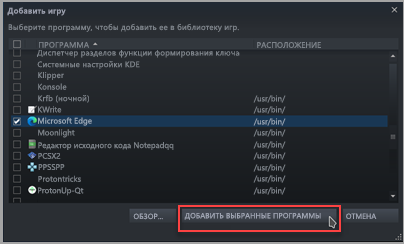
В окне Добавление игры прокрутите, чтобы найти Microsoft Edge, установите флажок рядом с этим элементом и нажмите Добавить выбранные программы.
Вернитесь на рабочий стол и выберите Application Launcher>System>Konsole (окно терминала).
У браузера Edge должна быть возможность доступа к элементам управления Steam Deck с помощью udev, поэтому нужно предоставить браузеру доступ с возможностью переопределения. Задайте его, введя следующую команду и нажав клавишу ВВОД:
flatpak --user override --filesystem=/run/udev:ro com.microsoft.EdgeЗатем введите
exitи нажмите клавишу ВВОД , чтобы закрыть Konsole.Откройте Steam, щелкнув значок Steam на рабочем столе.
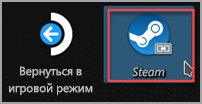
Перейдите на вкладку Библиотека , перейдите к Microsoft Edge в списке, а затем щелкните ее правой кнопкой мыши и выберите пункт Свойства.
Измените ярлык Microsoft Edge следующим образом.
Измените имя (рядом со значком) на Xbox Cloud Gaming (бета-версия)
Прокрутите вниз до пункта LAUNCH OPTIONS и добавьте следующее (после
@@u @@):--window-size=1024,640 --force-device-scale-factor=1.25 --device-scale-factor=1.25 --kiosk "https://www.xbox.com/play"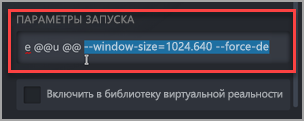
По завершении закройте это окно.
Теперь перейдите к Xbox Cloud Gaming (бета-версия) в библиотеке Steam, щелкните его правой кнопкой мыши и выберите Управление>макетом контроллера.
В конфигураторе контроллера Steam выберите ОБЗОР КОНФИГУРАЦИЙ. В разделе Шаблоны выберите Геймпад с сенсорной панелью мыши. Выберите ПРИМЕНИТЬ КОНФИГУРАЦИЮ, затем выберите ГОТОВО.
Добавление настраиваемого изображения к ярлыку
Теперь ярлык готов к работе. Можно закрыть окно Steam и выбрать значок Вернуться в игровой режим на рабочем столе. Ярлык должен находиться в библиотеке игр в разделе НЕ ИЗ STEAM. Можно добавить к ярлыку изображения, чтобы он выглядел более привлекательно. Вот как производится добавление:
Скачайте предоставленную иллюстрацию отсюда. Здесь доступны изображения для Xbox Cloud Gaming и браузера Microsoft Edge. Мы воспользуемся следующими файлами для Xbox Cloud Gaming:
- Xbox_Cloud_Gaming_Banner.jpg
- Xbox_Cloud_Gaming_Capsule.jpg
- Xbox_Cloud_Gaming_Icon.jpg
Примечание
Вы можете использовать USB-накопитель для копирования файлов на Steam Deck в режиме рабочего стола. Одним из мест хранения файлов является папка "Документы".
В режиме рабочего стола на устройстве Steam Deck запустите Steam, перейдите к Xbox Cloud Gaming (бета-версия) в разделе Библиотека, щелкните этот элемент правой кнопкой мыши и выберите Свойства.
Добавьте значок: Выберите пустой квадрат слева от имени ярлыка, перейдите в расположение, где вы сохранили иллюстрацию, и выберите Xbox_Cloud_Gaming_Icon.jpg. По завершении закройте это окно.
Добавьте баннер: Выберите игру в библиотеке, щелкните правой кнопкой мыши пустую область за заголовком над кнопкой PLAY и выберите Задать пользовательский фон. Перейдите к изображениям и выберите Xbox_Cloud_Gaming_Banner.jpg.
Применить капсулу: В некоторых представлениях библиотеки Steam вы увидите "пустой" прямоугольник Xbox Cloud Gaming (бета-версия), как показано ниже:
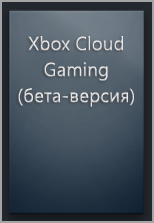
Щелкните его правой кнопкой мыши и выберите Управление>набором настраиваемых графических элементов. Перейдите к изображениям и выберите Xbox_Cloud_Gaming_Capsule.jpg.
Обновление последних игр: После использования ярлыка и запуска Xbox Cloud Gaming (бета-версия) хотя бы один раз он появится в разделе ПОСЛЕДНИЕ ИГРЫ (снова в классическом клиенте Steam) с пустым фоном. Как и раньше, щелкните правой кнопкой мыши, выберите Управление>набором настраиваемых графических элементов, перейдите к своей иллюстрации и выберите Xbox_Cloud_Gaming_Capsule.jpg.
Совет
Проще всего это сделать так: запустите ярлык в клиенте Steam на компьютере, переместите указатель мыши в левый верхний угол, чтобы увидеть окна, и закройте окно Xbox Cloud Gaming. Сейчас этот ярлык должен находиться в разделе ПОСЛЕДНИЕ ИГРЫ.
Ярлык Xbox Cloud Gaming (бета-версия) готов к использованию! Вы можете вернуться в игровой режим с помощью значка на рабочем столе.
Настройка Microsoft Edge (с нуля)
Если нужно просто настроить браузер Microsoft Edge на устройстве Steam Deck без настройки Xbox Cloud Gaming, здесь описано, как это сделать. Вот что нужно сделать:
Нажмите кнопку Steam , чтобы открыть меню Steam, а затем выберите Power>Switch to Desktop .
На панели задач щелкните значок Discover Software Center.
В центре обнаружения программного обеспечения выберите Приложения>Веб-браузеры>.
Найдите Microsoft Edge в списке приложений и нажмите Установить.
После установки закройте Discover Software Center, вернитесь на рабочий стол и выберите Запуск приложений.
Выберите Интернет, щелкните правой кнопкой мыши Microsoft Edge и выберите Добавить в Steam.
В окне Добавление игры прокрутите, чтобы найти Microsoft Edge, установите флажок рядом с этим элементом и нажмите Добавить выбранные программы.
Вернитесь на рабочий стол и выберите Application Launcher>System>Konsole (окно терминала).
У браузера Edge должна быть возможность доступа к элементам управления Steam Deck с помощью udev, поэтому нужно предоставить браузеру доступ с возможностью переопределения. Задайте его, введя следующую команду и нажав клавишу ВВОД:
flatpak --user override --filesystem=/run/udev:ro com.microsoft.EdgeЗатем введите
exitи нажмите клавишу ВВОД , чтобы закрыть Konsole.Откройте Steam, щелкнув значок Steam на рабочем столе.
Перейдите на вкладку Библиотека , перейдите к Microsoft Edge в списке, а затем щелкните ее правой кнопкой мыши и выберите пункт Свойства.
Прокрутите вниз до пункта LAUNCH OPTIONS и добавьте следующее (после
@@u @@):--window-size=1024,640 --force-device-scale-factor=1.25 --device-scale-factor=1.25
По завершении закройте это окно.
Добавление настраиваемого изображения к ярлыку
Теперь ярлык готов к работе. Можно закрыть окно Steam и выбрать значок Вернуться в игровой режим на рабочем столе. Ярлык должен находиться в библиотеке игр в разделе НЕ ИЗ STEAM. Можно добавить к ярлыку изображения, чтобы он выглядел более привлекательно. Вот как производится добавление:
Скачайте предоставленную иллюстрацию отсюда. Здесь доступны изображения для Xbox Cloud Gaming и браузера Microsoft Edge. Мы воспользуемся следующими файлами для бета-версии Microsoft Edge:
- Microsoft_Edge_Beta_Banner_Animated.png
- Microsoft_Edge_Beta_Capsule.png
- Microsoft_Edge_Beta_Icon.png
Примечание
Вы можете использовать USB-накопитель для копирования файлов на Steam Deck в режиме рабочего стола. Одним из мест хранения файлов является папка "Документы".
В режиме рабочего стола в Steam Deck запустите Steam, перейдите к Microsoft Edge в библиотеке, щелкните его правой кнопкой мыши и выберите пункт Свойства.
Добавьте значок: Выберите пустой квадрат слева от имени ярлыка, перейдите в расположение, где вы сохранили иллюстрацию, и выберите Microsoft_Edge_Beta_Icon.png. По завершении закройте это окно.
Добавьте баннер: Выберите игру в библиотеке, щелкните правой кнопкой мыши пустую область за заголовком над кнопкой PLAY и выберите Задать пользовательский фон. Перейдите к изображениям и выберите Microsoft_Edge_Beta_Banner_Animated.png.
Применить капсулу: В некоторых представлениях библиотеки Steam вы увидите "пустой" прямоугольник Microsoft Edge , как показано ниже:
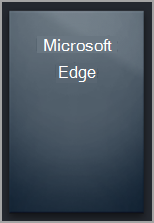
Щелкните его правой кнопкой мыши и выберите Управление>набором настраиваемых графических элементов. Перейдите к изображениям и выберите Microsoft_Edge_Beta_Capsule.png.
Обновление последних игр: После использования ярлыка и запуска Microsoft Edge хотя бы один раз он появится в разделе ПОСЛЕДНИЕ ИГРЫ (опять же, в классическом клиенте Steam) с пустым фоном. Как и раньше, щелкните правой кнопкой мыши, выберите Управление>набором настраиваемых графических элементов, перейдите к своей иллюстрации и выберите Microsoft_Edge_Beta_Capsule.png.
Совет
Проще всего это сделать так: запустите ярлык в клиенте Steam на компьютере, переместите указатель мыши в левый верхний угол, чтобы увидеть окна, и закройте окно Microsoft Edge. Сейчас этот ярлык должен находиться в разделе ПОСЛЕДНИЕ ИГРЫ.
Ярлык Microsoft Edge готов к использованию! Вы можете вернуться в игровой режим с помощью значка на рабочем столе.
Настройка Microsoft Edge (после настройки Xbox Cloud Gaming (бета-версия))
Если вы уже настроили Xbox Cloud Gaming (бета-версия) и хотите добавить браузер Microsoft Edge в игровой режим, это совсем несложно. Основная часть работы уже выполнена, оставшиеся действия вам уже знакомы. Вот что следует сделать.
На рабочем столе Steam выберите Средство запуска приложений>Интернет, щелкните правой кнопкой мыши Microsoft Edge и выберите Добавить в Steam.
В окне Добавление игры прокрутите, чтобы найти Microsoft Edge, установите флажок рядом с этим элементом и нажмите Добавить выбранные программы.
Откройте Steam, щелкнув значок Steam на рабочем столе.
Перейдите на вкладку Библиотека , перейдите к Microsoft Edge в списке, а затем щелкните ее правой кнопкой мыши и выберите пункт Свойства.
Прокрутите вниз до пункта LAUNCH OPTIONS и добавьте следующее (после
@@u @@):--window-size=1024,640 --force-device-scale-factor=1.25 --device-scale-factor=1.25По завершении закройте это окно.
Добавление настраиваемого изображения к ярлыку
Настраиваемое изображение добавляется так же, как описано выше. Если вы не добавляли настраиваемое изображение при настройке Xbox Cloud Gaming (бета-версия), ниже приводится полная инструкция:
Скачайте предоставленную иллюстрацию отсюда. Здесь доступны изображения для Xbox Cloud Gaming и браузера Microsoft Edge. Мы воспользуемся следующими файлами для бета-версии Microsoft Edge:
- Microsoft_Edge_Beta_Banner_Animated.png
- Microsoft_Edge_Beta_Capsule.png
- Microsoft_Edge_Beta_Icon.png
Примечание
Вы можете использовать USB-накопитель для копирования файлов на Steam Deck в режиме рабочего стола. Одним из мест хранения файлов является папка "Документы".
В режиме рабочего стола в Steam Deck запустите Steam, перейдите к Microsoft Edge в библиотеке, щелкните его правой кнопкой мыши и выберите пункт Свойства.
Добавьте значок: Выберите пустой квадрат слева от имени ярлыка, перейдите в расположение, где вы сохранили иллюстрацию, и выберите Microsoft_Edge_Beta_Icon.png. По завершении закройте это окно.
Добавьте баннер: Выберите игру в библиотеке, щелкните правой кнопкой мыши пустую область за заголовком над кнопкой PLAY и выберите Задать пользовательский фон. Перейдите к изображениям и выберите Microsoft_Edge_Beta_Banner_Animated.png.
Применить капсулу: В некоторых представлениях библиотеки Steam вы увидите "пустой" прямоугольник Microsoft Edge , как показано ниже:
Щелкните его правой кнопкой мыши и выберите Управление>набором настраиваемых графических элементов. Перейдите к изображениям и выберите Microsoft_Edge_Beta_Capsule.png.
Обновление последних игр: После использования ярлыка и запуска Microsoft Edge хотя бы один раз он появится в разделе ПОСЛЕДНИЕ ИГРЫ (опять же, в классическом клиенте Steam) с пустым фоном. Как и раньше, щелкните правой кнопкой мыши, выберите Управление>набором настраиваемых графических элементов, перейдите к своей иллюстрации и выберите Microsoft_Edge_Beta_Capsule.png.
Совет
Проще всего это сделать так: запустите ярлык в клиенте Steam на компьютере, переместите указатель мыши в левый верхний угол, чтобы увидеть окна, и закройте окно Microsoft Edge. Сейчас этот ярлык должен находиться в разделе ПОСЛЕДНИЕ ИГРЫ.
Ярлык Microsoft Edge готов к использованию! Вы можете вернуться в игровой режим с помощью значка на рабочем столе.
Хотите узнать больше?
Чтобы получить последние обновления и устранить неполадки при использовании Microsoft Edge и Xbox Cloud Gaming с устройством Steam Deck, следите за текущими обсуждениями в официальных каналах социальных сетей Майкрософт.