
Важно
Поддержка Microsoft InfoPath 2013 была прекращена 14 июля 2026 г. Рекомендуется перенести существующие формы и рабочие процессы InfoPath в поддерживаемые решения Microsoft 365. Дополнительные сведения о прекращении поддержки InfoPath.
Проверка данных дает возможность автоматической проверки ошибок, пока пользователь заполняет форму. Добавив проверку данных в элементы управления в шаблоне формы, вы можете обеспечить точность и согласованность собираемых данных, а также их соответствие всем стандартам, которые уже используются в вашей компании. Например, вы можете использовать проверку данных, чтобы сообщать пользователям, когда сумма, введенная для статьи расходов, превышает утвержденную сумму или когда они по ошибке вводят свое имя в поле, используемое для сбора телефонных номеров.
Если форма содержит ошибки проверки данных и подключена к базе данных или веб-службе, пользователи не смогут отправить форму, пока они не будут исправлены. Пользователи могут сохранить локальную копию формы, а затем исправить и отправить данные.
В этой статье
- Способы уведомления пользователей об ошибках проверки
- Совместимость
- Добавление проверки данных
- Изменение условия проверки данных
- Отмена проверки данных
Способы уведомления пользователей об ошибках проверки
Для формы, предназначенной для заполнения с помощью InfoPath, можно настроить отображение сообщения проверки данных в виде всплывающей подсказки. После просмотра всплывающей подсказки ваши пользователи могут по желанию отобразить подробное оповещение, которое вы предоставили. Кроме того, вы можете настроить автоматическое отображение подробного оповещения. Например, если указана ошибка, которая может возникать, если пользователь вводит свое имя в поле, используемое для сбора телефонных номеров, можно включить всплывающую подсказку для отображения сообщения "Введите номер телефона в это поле". Если включить автоматическое отображение оповещения, по умолчанию можно отображать подробное сообщение, например "Для этого поля требуется номер телефона в формате (555) 555-0100". Если выбран вариант отображения всплывающей подсказки по умолчанию, пользователи могут вручную отобразить отправленное оповещение, щелкнув правой кнопкой мыши поле в InfoPath, а затем выбрав параметр для отображения оповещения.
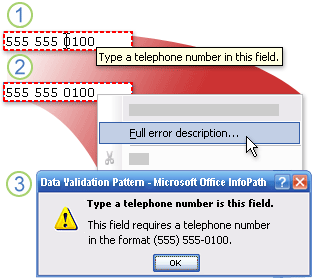
1. При наведении указателя на поле указатель примет вид I-образной стрелки, и появится всплывающая подсказка.
2. Если щелкнуть поле правой кнопкой мыши, появится контекстное меню, а при наведении указателя на пункт " Полное описание ошибки" он примет вид стрелки.
3. При нажатии кнопки "Полное описание ошибки" появится оповещение.
Для формы, заполненной в веб-браузере, оповещения не могут отображаться автоматически. Тем не менее пользователи могут отобразить оповещение, щелкнув поле на веб-странице, содержащее всплывающую подсказку, а затем щелкнув появившуюся ссылку.
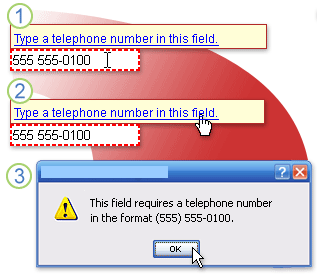
1. При наведении указателя на поле указатель примет вид I-образной стрелки, и появится всплывающая подсказка.
2. Указатель примет вид руки, когда вы переместите его во всплывающую подсказку.
3. Когда вы нажмете на ссылку, появится оповещение.
Совместимость
При разработке шаблона формы в InfoPath можно выбрать определенный режим совместимости, чтобы создать шаблон формы, совместимый с браузером. Если шаблон формы, совместимый с браузером, опубликован на сервере с InfoPath Forms Services, а затем включен в браузер, формы, основанные на шаблоне формы, можно просматривать в веб-браузере. При создании шаблона формы, совместимого с браузером, некоторые элементы управления недоступны в области задач "Элементы управления ", так как их нельзя отобразить в веб-браузере.
В веб-браузере некоторые функции проверки данных работают иначе, чем в InfoPath. Например, при добавлении проверки данных в элемент управления создается пояснительный текст, который отображается, когда пользователь вводит в элемент управления недопустимые данные. Вы можете настроить отображение этого пояснительного текста во всплывающей подсказке и при необходимости разрешить пользователям отображать оповещение, содержащее дополнительную информацию, либо вы можете настроить автоматическое отображение оповещения при вводе пользователем недопустимых данных. Оповещения не могут отображаться автоматически для форм, просматриваемых в веб-браузере, но пользователи по-прежнему могут просматривать всплывающие подсказки и при необходимости отображать предупреждение, содержащее дополнительные сведения.
Примечание
Когда пользователи заполняют формы с помощью браузера, они могут быстро отобразить оповещение о проверке данных, нажав CTRL+SHIFT+I.
Список элементов управления, поддерживающих проверку данных
В следующей таблице перечислены элементы управления Microsoft Office InfoPath 2007, поддерживающие проверку данных, а также сведения о том, доступны ли они для шаблонов форм, совместимых с браузером.
| Элементы управления, поддерживающие проверку данных | Доступно для шаблонов форм, совместимых с браузером? |
|---|---|
| Флажок | Да |
| Элемент выбора даты | Да |
| Раскрывающийся список | Да |
| Список | Да |
| Переключатель | Да |
| Текстовое поле | Да |
| Поле форматированного текста | Да |
| Маркированный, нумерованный или простой список | Нет |
| Поле со списком | Нет |
Добавление проверки данных
Выберите элемент управления, для которого нужно добавить проверку данных.
В меню Формат щелкните Проверка данных.
В диалоговом окне Проверка данных нажмите кнопку Добавить.
В поле Если это условие истинно, добавьте условие.
Пример
В примере ниже показано, как создать условие проверки данных, чтобы данные, вводимые в элемент управления текстовым полем, соответствовали определенному значению, в данном случае слову "Привет".- В первом окне нажмите кнопку "Выбрать поле или группу", а затем выберите поле или группу, к которой привязан элемент управления.
- Во втором поле "щелчок" не равно.
- В третьем поле выберите пункт "Введите текст", а затем введите "Привет".
Примечание
Чтобы потребовать от пользователей вводить данные в элемент управления, в диалоговом окне "Свойства элемента управления" установите флажок "Проверка невозможно пустым".
Чтобы автоматически выводить сообщение диалогового окна, когда пользователь оставляет элемент управления пустым, установите флажок "Показывать сообщения диалогового окна сразу проверка случае ввода пользователем недопустимых данных".
Примечание
Так как сообщения в диалоговых окнах не могут отображаться автоматически в веб-браузере, пользователь, заполняющий форму в веб-браузере, увидит только всплывающую подсказку.
Во всплывающей подсказке введите текст, который должен отображаться при наведении указателя на элемент управления или его щелчка правой кнопкой мыши.
В поле "Сообщение " введите текст, который будет отображаться в диалоговом окне "Сообщение" либо сразу, либо когда пользователь запрашивает дополнительные сведения.
Примечание
Всплывающая подсказка для ошибки проверки данных не будет отображаться для элементов управления, у которых также есть подсказка по умолчанию, установленная на вкладке "Дополнительно " диалогового окна " Свойства элемента управления ". Такое поведение помогает обеспечить точную передачу имени элемента управления пользователям, применяющим средства чтения с экрана.
Изменение условия проверки данных
- Щелкните элемент управления, проверку данных которого вы хотите изменить.
- В меню Формат щелкните Проверка данных.
- В диалоговом окне "Проверка данных " выберите условие, которое вы хотите изменить, нажмите кнопку Изменить, а затем внесите необходимые изменения.
Отмена проверки данных
- Щелкните элемент управления, проверку данных которого вы хотите удалить.
- В меню Формат щелкните Проверка данных.
- В диалоговом окне "Проверка данных " выберите условие, которое нужно удалить, и нажмите кнопку "Удалить".