
Служба OneDrive представляет собой единую платформу для обмена данными, совместного редактирования документов и работы над ними. Теперь на веб-портале OneDrive вы можете комментировать документы Office в Office в Интернете, а также комментировать другие типы файлов в OneDrive в Интернете (например, PNG, JPG или PDF-файлы).
Вы также можете комментировать при использовании средства просмотра в OneDrive (например, если вы используете средство просмотра OneDrive для просмотра PDF-файла, вы можете добавить комментарии в области Сведения ).
Добавление комментариев в файл
Вы можете добавлять примечания к своим файлам или к файлам, которыми вам поделились другие пользователи, если они предоставили вам разрешения на редактирование файла. Вы также можете отвечать на комментарии, оставленные вами или другими людьми.
В списке Files выберите файл, в котором нужно оставить комментарий.
Выберите Сведения
 правом верхнем углу, чтобы открыть панель Сведения .
Прокрутите вниз до раздела Уведомления в области Сведения и в поле Добавление примечания введите свои примечания.
Чтобы ответить на комментарий, в поле Ответ под ним введите комментарий.Примечание
В комментарий нельзя добавлять разрывы строк или другое форматирование. Кроме того, эта @mention функция недоступна для комментариев.
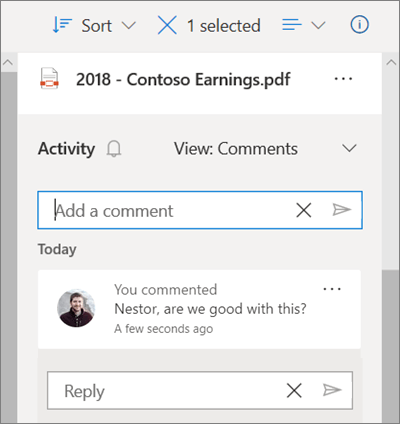
Удаление примечаний
Вы можете удалить примечания к файлам, которыми вы поделились с другими пользователями, если они предоставили вам разрешения на редактирование файла.
В списке Files выберите файл, в котором нужно удалить комментарий.
Выберите Сведения
правом верхнем углу, чтобы открыть панель Сведения .Прокрутите вниз до раздела Уведомления в области Сведения и рядом с комментарием, которое вы хотите удалить, щелкните значок Дополнительно На
 нажмите кнопку Удалить.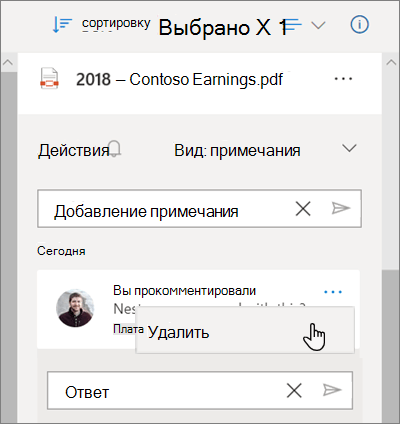
Внимание!
Отменить комментарий нельзя.
Если вы являетесь владельцем файла, вы также можете удалить все комментарии, оставленные в файле. Чтобы удалить все примечания, выполните приведенные далее действия.
В списке Files выберите файл, в котором нужно удалить все примечания.
Выберите Сведения
правом верхнем углу, чтобы открыть панель Сведения .В верхней части панели рядом с именем файла нажмите
выберите Удалить все примечания.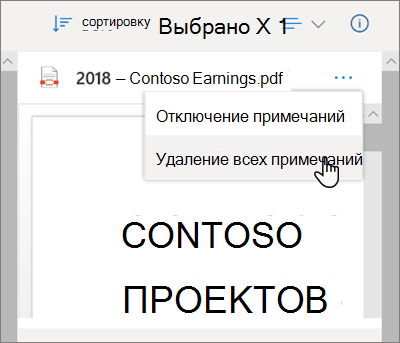
Отключение примечаний
Комментарии включены по умолчанию для типов файлов, отличных от Office. Если вы являетесь владельцем файла, вы можете отключить комментарии для всех пользователей, которым вы предоставили общий доступ к файлу, и предоставить разрешения на редактирование.
В списке Files выберите файл, для которого требуется включить комментарии.
Выберите Сведения
правом верхнем углу, чтобы открыть панель Сведения .В верхней части панели рядом с именем файла нажмите
на OneDrive.com и выберите Отключить комментарии.Примечание
При отключении примечаний будут скрыты комментарии, которые уже были оставлены в файле, но не удаляются. При повторном включении комментариев они будут отображаться снова.
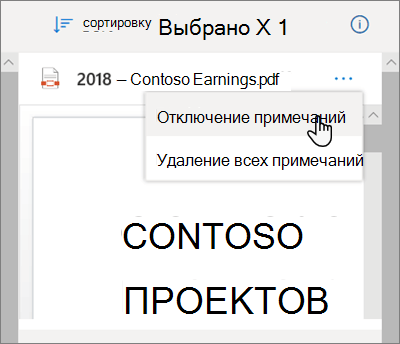
Это позволит примечаниям в разделе Уведомления области Сведения для этого файла.
Включение примечаний
Если вы являетесь владельцем файла, вы можете включить комментарии для себя и для всех пользователей, которым вы предоставили общий доступ к файлу и предоставили разрешения на редактирование.
В списке Files выберите файл, для которого требуется включить комментарии.
Выберите Сведения
правом верхнем углу, чтобы открыть панель Сведения .В верхней части панели рядом с именем файла нажмите
выберите Включить примечания.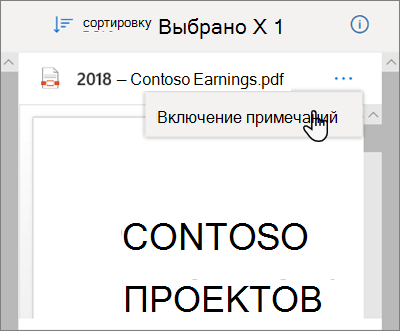
Это позволит примечаниям в разделе Уведомления области Сведения для этого файла.
Примечание
Примечания можно просматривать только в области Сведения представления Files в OneDrive. Примечания не будут отображаться в области Сведения , если вы находитесь в общем представлении.
Дополнительные сведения
Поддержка учетных записей. Сведения о вашей учетной записи и подписках Майкрософт см. на странице Справка по выставлению счетов по учетной записи &.
Техническая поддержка. Для получения технической поддержки выберите Связаться служба поддержки Майкрософт ниже, введите свою проблему и нажмите кнопку Получить справку.
Мобильные пользователи могут обратиться в службу поддержки, открыв приложение OneDrive и осторожно встряхивая устройство.
Поддержка сообщества. Сообщества помогают вам задавать вопросы, оставлять отзывы и слышать от экспертов с богатыми знаниями. Обратитесь к сообществу Майкрософт. Не раскрывайте личную или конфиденциальную информацию на общедоступных форумах.