
Когда вы работаете в команде (в Microsoft Teams, SharePoint или Outlook), общая библиотека позволяет вашей команде хранить и получать доступ к файлам, над которыми работают члены группы, а OneDrive для работы или учебного заведения связывает вас со всеми общими библиотеками.
Если вам нужно новое общее расположение для хранения файлов группы, можно создать сайт, содержащий общую библиотеку, прямо из OneDrive, добавить участников и начать совместную работу. И это легко копировать или перемещать файлы там, где они нужны вам и другим пользователям.
Создание общей библиотеки в OneDrive для работы или учебы
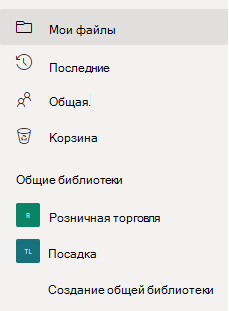
Войдите на веб-сайт OneDrive https://www.onedrive.com с помощью рабочей или учебной учетной записи, а затем в разделе Общие библиотеки в области слева выберите Создать общую библиотеку.
Примечание
Если у вас нет возможности создать новую библиотеку, возможно, она была отключена для вашей учетной записи. Обратитесь к администратору за дополнительными сведениями о доступности этой функции.
Присвойте новой библиотеке имя. По мере ввода вы увидите, доступно ли выбранное имя. Сообщение электронной почты группы Microsoft 365 будет автоматически создано с тем же именем, что и ваша библиотека, если вы не используете SharePoint Server 2019.
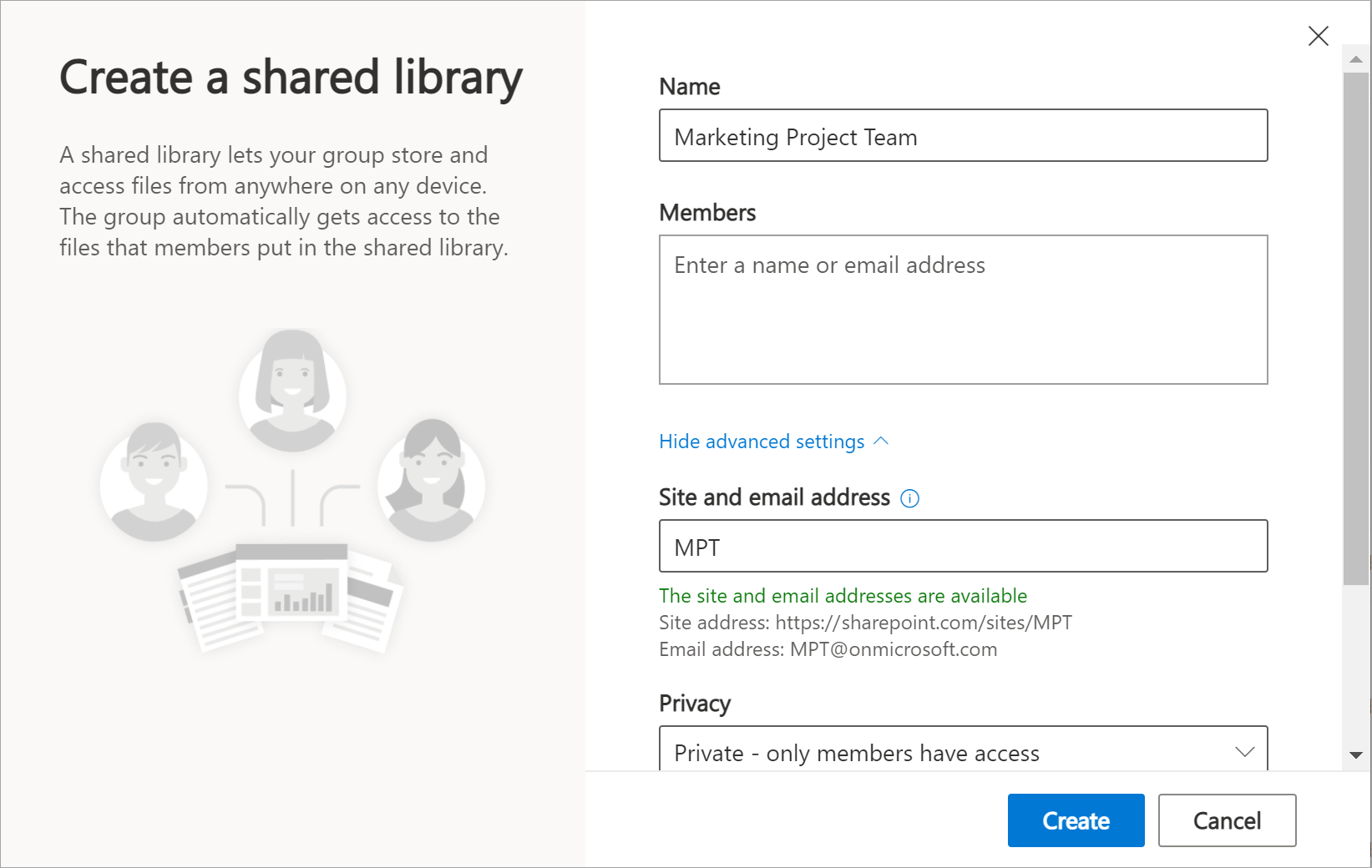
В поле Участники добавьте имена или адреса электронной почты пользователей, которых вы хотите включить в качестве участников сайта.
Чтобы задать дополнительные параметры, выберите Дополнительные параметры и заполните дополнительные поля.
В поле Адрес сайта и электронной почты содержится сообщение электронной почты группы, созданное автоматически, но его можно изменить, не влияя на имя общей библиотеки.
Если это возможно, в разделе Параметры конфиденциальности выберите Общедоступный ( любой пользователь в организации может получить доступ к этому сайту ) или Частный . Доступ к этому сайту могут получить только участники. Этот параметр позволяет управлять доступом к сайту.
Если этот параметр включен администратором, выберите классификацию сайтов в разделе Конфиденциальность . Этот параметр позволяет управлять доступом к сайту.
Прокрутите вниз, если вы хотите задать язык по умолчанию, используемый в общей библиотеке, и выберите язык.
Внимание!
Выбрав язык по умолчанию для сайта и создав его, вы не сможете изменить его на другой. Однако вы можете добавить другие поддерживаемые языки.
По завершении нажмите кнопку Создать. Появление новой общей библиотеки в списке общих библиотек может занять до 48 часов. Новая библиотека будет указана в левой области OneDrive или в разделе Отслеживаемые в разделе Другие библиотеки.
Выберите Перейти к сайту в правом верхнем углу, чтобы перейти на новый сайт, который вы только что создали.
Примечание
- Пока настройка сайта завершается, его можно настроить по мере необходимости. Если в правом верхнем углу отображается раздел Дальнейшие действия , можно выбрать сочетания клавиш для распространенных задач. В противном случае вы можете перейти на страницу Документы и отправить туда файлы и папки, как в OneDrive.
- Если вы хотите совместно использовать права владения, вы можете добавить дополнительных владельцев на сайт. Выберите параметр членства в группе в правом верхнем углу (
 ). Теперь выберите Добавить участников, добавьте имена или адреса электронной почты, а затем нажмите кнопку Сохранить. Рядом с каждым участником выберите раскрывающийся список и выберите Владелец. (Создатель сайта автоматически задается в качестве владельца.)
Удаление общей библиотеки в OneDrive для работы или учебы
- В области слева в разделе Общие библиотеки выберите библиотеку, которую нужно удалить.
- Выберите Перейти к сайтув правом верхнем углу. Вы перейдете на сайт Microsoft SharePoint, на котором размещена библиотека.
- Выберите Параметры
 в правом верхнем углу.
 - Выберите Сведения о сайте, а затем в нижней части области выберите Удалить сайт.
- Вы увидите окно уведомления с описанием того, что удаляется. Чтобы подтвердить, выберите поле проверка и нажмите кнопку Удалить.
Важно
При удалении общей библиотеки будет удалено все содержимое в ней.