Ошибки синхронизации могут возникать по нескольким причинам в OneDrive для работы или учебы. Многие ошибки можно исправить с помощью параметра Восстановить в меню OneDrive, которое можно увидеть в области уведомлений на панели задач.
Примечание
Эта статья относится только к предыдущему приложению синхронизации OneDrive для работы или учебы (groove.exe). Мы рекомендуем вам использовать более новую версию приложения синхронизации OneDrive (onedrive.exe). Какое приложение OneDrive?
Для начала работы щелкните правой кнопкой мыши значок меню OneDrive  в области уведомлений на панели задач, а затем выберите Пункт Просмотреть проблемы синхронизации.
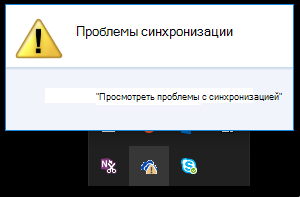 Откроется диалоговое окно ошибки, в котором описываются все текущие проблемы синхронизации и предлагаются действия, которые можно предпринять для их устранения. В некоторых случаях предпочтительно просто удалить все ошибки синхронизации сразу, или же может появиться следующее сообщение об ошибке:
"Произошла ошибка при попытке синхронизировать эту библиотеку документов"
В любом случае можно использовать восстановление, вместо того чтобы исправлять ошибки синхронизации по одной.
Примечание
Проблемы с синхронизацией могут быть вызваны целым рядом причин. Если проблему не удается решить этим способом, воспользуйтесь ссылками в разделе Проблемы синхронизации не устранены? далее в этой статье.
Выполнение восстановления в библиотеке
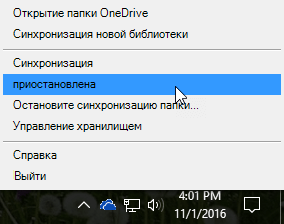
- В области уведомлений панели задач щелкните правой кнопкой мыши или нажмите и удерживайте значок меню OneDrive , а затем выберите команду Восстановить.
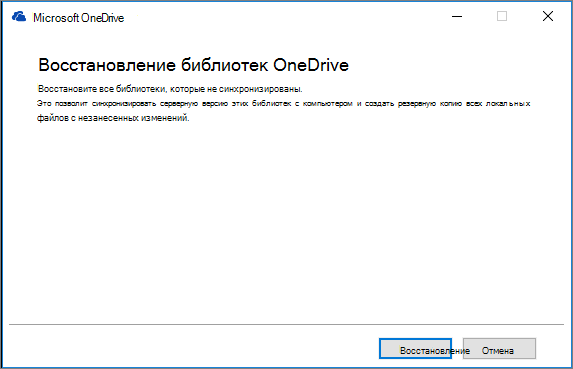
- В диалоговом окне нажмите кнопку Восстановить.
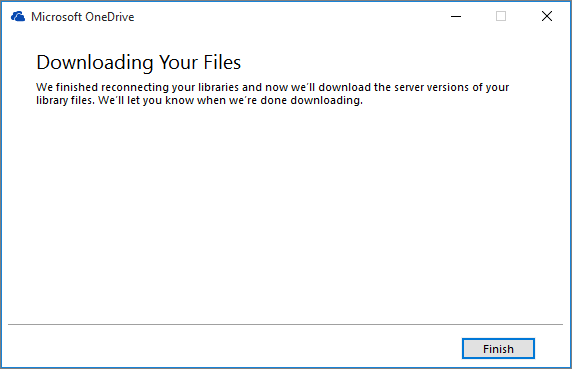
Функция восстановления сообщает о ходе выполнения процесса, пока все подключения для синхронизации не будут сброшены. - Нажмите кнопку Готово.
Важно
Не перезагружайте компьютер во время восстановления. Если у вас запланирована автоматическая перезагрузка компьютера по времени, отложите это действие, пока не будете уверены, что восстановление завершено.
Если восстановление соединения синхронизации не решает проблему, см. статью "Метод 2: удаление кэша OneDrive" в статье базы знаний Майкрософт: ошибка при попытке синхронизации этой библиотеки документов в OneDrive для бизнеса
Результаты восстановления
Вот какие действия выполняет функция восстановления.
- Отключает все библиотеки с ошибками синхронизации.
- Затем повторно их подключает. При этом во время восстановления загружаются и синхронизируются текущие серверные версии каждой библиотеки, как если бы синхронизация производилась впервые.
- Создает архивную копию любого файла с несинхронированными изменениями и помещает эти файлы в папку библиотеки в папку C:\users\username\OneDrive archives\.
При изменении места хранения синхронизированных папок архивная папка может называться \OneDrive -- Unsynced Changes\ при просмотре в Обозреватель. В командной строке и DOS папка называется ODBA. В этой папке OneDrive создает вложенные папки с текущей датой и временем в качестве имени папки, например \2016-02-16 15-03-09\, для хранения файлов, которые невозможно синхронизировать.
При выполнении восстановления папка синхронизируется с файлами, не вызывающими проблем, а остальные файлы перемещаются в архив. Функция восстановления создает архивные копии при наличии обновлений, которые не удалось синхронизировать с сервером, до начала восстановления. Это позволит вам не потерять локальные изменения. Чтобы убедиться в том, что у вас нужная версия, сравните версии файлов в архивной папке библиотеки и повторно подключенной папке.
После завершения восстановления значок уведомления о проблемах синхронизации должен исчезнуть. Если это не так, щелкните значок уведомления OneDrive , щелкните Просмотреть проблемы синхронизации. Если больше нет проблем, которые необходимо устранить, нажмите кнопку Закрыть в диалоговом окне OneDrive.
Почему команда "Восстановить" не отображается?
Команда Восстановить отображается в меню OneDrive только при возникновении ошибок синхронизации.
Если вы столкнулись с ошибками синхронизации, но по-прежнему не видите команду Восстановить, может потребоваться обновить приложение приложение синхронизации OneDrive.
Проблемы синхронизации не устранены?
Не удается синхронизировать OneDrive по разным причинам— от недопустимых символов в именах файлов до устаревших приложений синхронизации. Ниже приведены некоторые ссылки, которые помогут вам устранить проблемы приложение синхронизации OneDrive.
- Сведения о правильной настройке OneDrive для бизнеса и синхронизации см. в статье Синхронизация файлов с помощью OneDrive в Windows.
- Иногда лучше всего остановить процесс и заново установить подключение для синхронизации. Ниже описано, как это сделать.
Остановка синхронизации библиотеки
Прежде чем можно будет устранить ошибку синхронизации, потребуется остановить синхронизацию всех папок.
При остановке синхронизации папки она отключается от библиотеки. Все файлы сохраняются в папке, которая синхронизировалась ранее. Вы сможете в любое время снова синхронизировать библиотеку с компьютером. При повторном запуске синхронизации на компьютере будет создана новая папка. У нее будет то же имя, но с номером в конце (1, 2 и т. д.).
Щелкните правой кнопкой мыши
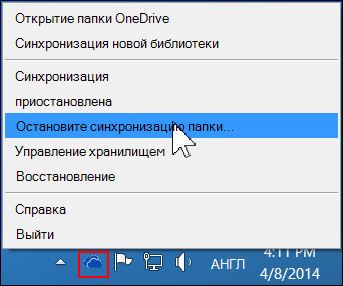
в области уведомлений Windows в нижней части экрана и выберите команду Остановить синхронизацию папки...
Примечание
Если значок OneDrive
не отображается, нажмите кнопку Показать скрытые значки в области уведомлений.
Выберите папку, синхронизацию которой нужно остановить, а затем щелкните Остановить синхронизацию.
Чтобы окончательно остановить синхронизацию папки, нажмите кнопку Да, а затем — ОК.
Запуск синхронизации библиотеки
Вы можете снова начать синхронизацию библиотеки. При этом на вашем компьютере будет создана новая папка. У нее будет то же имя, но с номером в конце (1, 2 и т. д.).
Войдите в Office 365 или на сайт SharePoint вашей организации с помощью своей рабочей или учебной учетной записи.
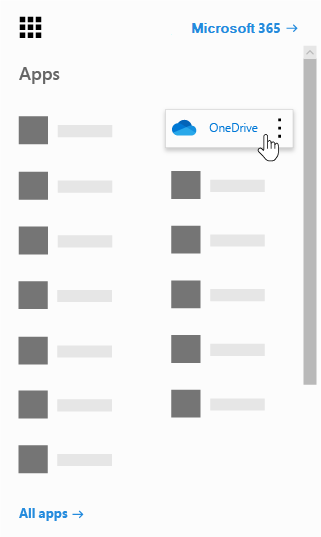
Выберите OneDrive в верхней части страницы. Или выберите средство запуска
 , а затем выберите OneDrive.
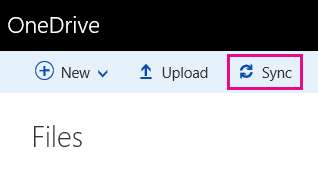
Нажмите кнопку Синхронизация.
Примечание
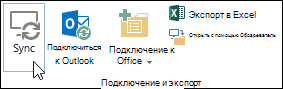
Если кнопка Синхронизация не отображается, откройте вкладку Библиотека, а затем выберите команду Синхронизация в группе Подключение и экспорт. (Возможно, вам потребуется нажать
 >Показать ленту.)
В окне запроса щелкните Синхронизировать сейчас, чтобы запустить мастер приложения для синхронизации. Мастер автоматически определяет имя и веб-адрес OneDrive.
Выберите в окне мастера команду Синхронизировать сейчас, чтобы запустить синхронизацию.
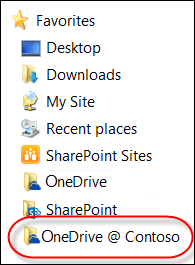
Чтобы открыть синхронизируемую папку OneDrive в проводнике, нажмите кнопку Показать мои файлы…. Папка указана в списке Избранное как OneDrive — CompanyName или OneDrive @ CompanyName.В проводнике это может выглядеть вот так: Или так: 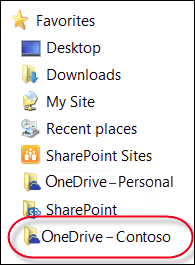
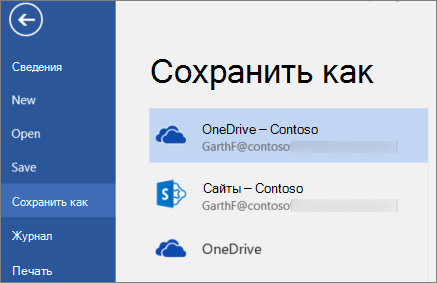
При открытии или сохранении документа Microsoft 365 экран выглядит следующим образом:
Есть дополнительные вопросы?
Некоторые дополнительные сведения можно найти здесь: