
Вы можете сканировать доски, визитные карточки, документы или фотографии с помощью приложения OneDrive и автоматически сохранять их в OneDrive для последующего использования.
В приложении OneDrive нажмите
 Можно также нажать кнопку Добавить в нижней части экрана, а затем нажать кнопку Сканировать. (Чтобы выйти из режима сканирования ничего не сканируя, просто нажмите значок X в левом верхнем углу экрана).
Выберите соответствующие настройки вспышки (включена, выключена, автоматически или фонарик), нажав значок вспышки в правом верхнем углу.
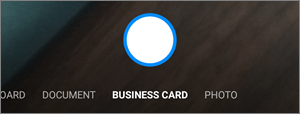
Выберите Доска, Документ, Визитная карточка или Фотография, а затем коснитесь значка белого круга, чтобы отсканировать элемент.
Совет
- В Android 6.5 или более поздней версии можно выполнять многостраничные проверки, что позволяет объединить несколько сканирований в один PDF-файл. Чтобы использовать этот параметр, нажмите кнопку Добавить, а затем отсканируйте следующий документ.
- Максимальное количество страниц и изображений, которые можно отсканировать, — 10.
После сканирования элемента его можно обрезать, поворачивать или менять фильтр, выбранный ранее (Доска, Документ, Визитная карточка или Фотография). (Если вам не нравится изображение, коснитесь значка X в левом верхнем углу, чтобы удалить результат сканирования и повторите попытку).

После завершения редактирования элемента, коснитесь кнопки Готово, введите имя файла, а затем нажмите кнопку Сохранить.
Совет
Файлы автоматически сохраняются в виде PDF-файлов.
Дополнительные сведения
Поддержка учетных записей. Сведения о вашей учетной записи и подписках Майкрософт см. на странице Справка по выставлению счетов по учетной записи &.
Техническая поддержка. Для получения технической поддержки выберите Связаться служба поддержки Майкрософт ниже, введите свою проблему и нажмите кнопку Получить справку.
Мобильные пользователи могут обратиться в службу поддержки, открыв приложение OneDrive и осторожно встряхивая устройство.
Поддержка сообщества. Сообщества помогают вам задавать вопросы, оставлять отзывы и слышать от экспертов с богатыми знаниями. Обратитесь к сообществу Майкрософт. Не раскрывайте личную или конфиденциальную информацию на общедоступных форумах.