
Если вам нужно узнать, не перегружены ли ресурсы, вы можете воспользоваться функцией Планирование загрузки, доступной в Центре ресурсов. Таким образом вы сможете сравнить количество рабочих часов, доступных сотрудникам, с необходимым для определенных проектов.
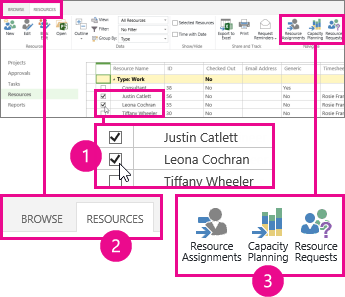
В Центре ресурсов выберите поле проверка для каждого ресурса, который требуется проверить, а затем щелкните Ресурсы>Планирование емкости.
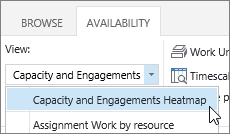
ВыберитеТепловая карта емкости и задействованийпредставления>доступности>.
В этом представлении:
- Зеленый цвет означает, что все в порядке. Время загрузки примерно соответствует общей емкости ресурса.
- Синим цветом показано, где ресурс используется недостаточно. Время задействования ресурса значительно меньше, чем общая емкость ресурса, и ему следует дать больше работы.
- Красным цветом показано, где ресурс перерасширен. Время задействования ресурса значительно выше, чем общая емкость ресурса, и некоторые работы должны быть переназначаемы другому пользователю или перенесены в менее занятый период времени.
В следующем примере мы видим два ресурса: Джастин и Леона. Джастин недостаточно используется в течение недели 11/2, потому что он занимается только в течение 8 часов работы, и Леона перераспредел в течение недели 11/9, потому что она занимается в общей сложности 80 часов работы в двух проектах.
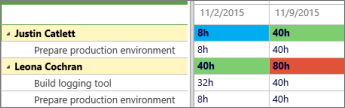
Григорию следует поручить больше работы, чтобы приблизиться к его 40-часовой емкости, а часть задач Ольги нужно поручить другому сотруднику или отменить, чтобы вписаться в ее емкость, которая также составляет 40 часов.
Дополнительные сведения о работе каждого ресурса см. в разделеНазначения ресурсов доступности>.
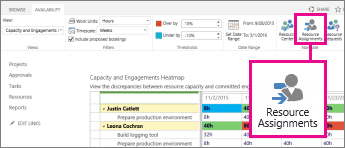
В представлении Доступность ресурсов отображаются задания, ключевые даты, а также фактические и оставшиеся трудозатраты. Зная эти сведения, вы сможете принимать правильные решения и использовать ресурсы с максимальной эффективностью.
Хотите изменить представление?
Для него можно настроить несколько параметров.
| Изменение | Действия |
|---|---|
| Поля, выделяемые красным или синим цветом. | Настройте процентные значения в разделеПороговые значения доступности>. |
| Отображение столбцов в таблице | Настройте шкалу времени вфильтрах доступности>. |
| Отображение работы в таблице | Настройте рабочие единицы вфильтрах доступности>. |
| Даты, отображаемые в таблице | Щелкните Задать диапазон дат вдиапазоне датдоступности>. |
| Следует ли показывать еще не принятые задействования | Установите флажок Включить предлагаемые резервирования проверка вразделе Фильтры доступности>. |