
Примечание
Microsoft Project в Интернете скоро станет Планировщиком (Майкрософт). Вы по-прежнему сможете использовать большинство возможностей Project в Интернете в новом Планировщике после его развертывания в организации. Дополнительные сведения о новом планировщике см . в статье Часто задаваемые вопросы о планировщике и помощи планировщика & обучения.
Если вы запустили проект в Excel, но вам нужно управлять более сложными расписаниями, общим доступом к ресурсам и отслеживанием, вы, вероятно, готовы перенести данные в Project. Это можно сделать с помощью мастера импорта проекта. Просто выполните действия, чтобы импортировать данные в новый или существующий проект, и мастер автоматически сопоставляет их с соответствующими полями проекта.
В разделе Проект выберите Создать файл>.
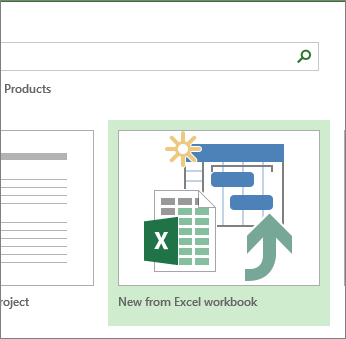
На странице Создать выберите Создать из книги Excel.
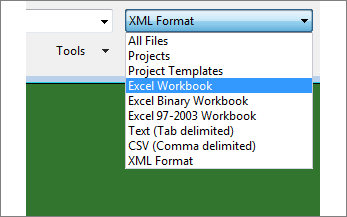
В поле Открыть нажмите стрелку рядом с полем Формат XML и выберите Книга Excel или Книга Excel 97–2003 (если данные проекта хранятся в более раннем формате).
Найдите и выберите книгу, которую нужно импортировать. Нажмите кнопку Открыть.
В мастере импорта нажмите кнопку Далее , чтобы приступить к работе, и выполните действия, чтобы завершить импорт.

- На шаге 2 создайте карту с нуля или выберите доступную предопределенную карту, соответствующую вашим данным, и нажмите кнопку Далее.
- На шаге 3 импортируйте данные в новый проект или открытый проект и нажмите кнопку Далее.
- На шаге 4 выберите тип импортируемых данных, чтобы мастер смог сопоставить их из Excel с Project, а затем нажмите кнопку Далее.
- На шаге 5 проверьте сопоставленные поля, внесите необходимые изменения и нажмите кнопку Далее.
- На последнем шаге выберите Сохранить карту , если вы хотите ее повторно использовать, а затем нажмите кнопку Готово.
Дополнительные сведения об импорте и экспорте данных проекта
- Если вы часто начинаете создавать проекты в Excel, воспользуйтесь одним из имеющихся в приложении шаблонов проекта. Они разработаны с использованием соответствующих полей, что упрощает сопоставление данных при последующем экспорте проекта из Excel в Project. В Excel выберите Создать файл>, а затем выберите шаблон проекта, например Список задач Проекта Майкрософт.
- Вы также можете экспортировать данные из Project в Excel для анализа данных и создания визуальных отчетов.