
Вы можете связать любые две задачи в проекте, чтобы показать их связь (также называемую зависимостью задачи). Зависимости определяют календарный план проекта: после связывания задач все изменения, вносимые в задачу-предшественник, отразятся на задаче-последователе, которая повлияет на следующую задачу, и так далее.
В этой статье
- Связывание задач
- Вставка задачи между связанными задачами
- Связывание задач в представлении "Сетевой график"
- Связывание задач в представлении "Календарь"
- Связывание задач, запланированных вручную
- Другие способы связывания задач
- Изменение или удаление зависимостей задач
- Включение и отключение автоматического связывания
- Типы задач
- Устранение неполадок
Связывание задач
- Выберите Просмотреть>диаграмму Ганта.
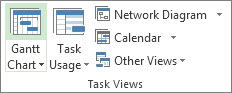
- Удерживая нажатой клавишу CTRL, выберите две задачи, которые требуется связать (в столбце Название задачи).
- ВыберитеЗадачи связи задач>.
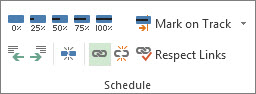
Чтобы удалить ссылку, выберите две связанные задачи, а затем  нажмите > кнопкуОтменить связывание задачи.
Проект по умолчанию создает простую ссылку на задачу завершения и запуска, что означает, что первая задача (предшественник) должна быть завершена до начала второй задачи (преемника).
Если вы являетесь подписчиком Project Online, вы также можете выбрать определенные задачи для связывания с помощью раскрывающегося списка в столбце Предшественники или Преемники.
- Выберите Просмотреть>диаграмму Ганта.
- Найдите столбец Предшественники или Преемники и выберите ячейку для задачи, которую вы хотите связать.
Примечание: Столбец Преемник по умолчанию не отображается. Чтобы отобразить его, перейдите к последнему столбцу в строке и выберите Добавить новый столбец. Выберите Преемники. - В иерархическом списке всех задач прокрутите вверх или вниз, чтобы найти нужную задачу, выберите поле проверка рядом с ним и щелкните в любом месте за пределами раскрывающегося списка. Идентификатор задачи, на которую вы ссылаетесь, появится в ячейке.
Выбор ссылок из раскрывающегося списка особенно полезен, если задача, с которой вы хотите связать ссылку, находится не рядом с задачей, с которой вы ссылаетесь.
Вставка задачи между связанными задачами
Приложение Project можно настроить так, что при вставке новой задачи между связанными задачами она будет автоматически связываться с соседними задачами.
- ВыберитеПараметрыфайла>.
- В диалоговом окне Параметры проекта выберите Расписание и прокрутите страницу до параметров планирования в этом разделе проекта .
- Установите флажок Автоматическое связывание вставленных или перемещенных задач.
- Нажмите кнопку ОК.
- Вставьте новую задачу.
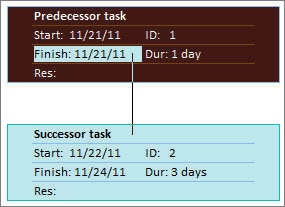
Связывание задач в представлении "Сетевой график"
- Выберите Просмотреть>схему сети.

- Наведите указатель мыши в центр поля задачи-предшественника.
- Перетащите строку в поле задачи-последователя.
Связывание задач в представлении "Календарь"
- Выберите Вид>Calendar.

- Наведите указатель мыши на отрезок календаря, соответствующий задаче-предшественнику.
- Перетащите линию к отрезку календаря, соответствующему задаче-последователю.
Связывание задач, запланированных вручную
При связывании задачи, запланированной вручную, с другой задачей Project помещает запланированную вручную задачу относительно другой задачи.
Приложение Project можно настроить таким образом, что задача, запланированная вручную, не будет перемещаться, когда вы связываете ее с другой задачей.
- ВыберитеПараметрыфайла>.
- В диалоговом окне Параметры проекта выберите Расписание и прокрутите страницу до параметров планирования в этом разделе проекта .
- Снимите флажок Обновление задач, запланированных вручную при редактировании ссылок проверка.
Узнайте больше о том, как ручное и автоматическое планирование влияет на расписание.
Другие способы связывания задач
- При наличии задач, которые зависят от успешного завершения целого проекта, мы рекомендуем настроить главный проект.
- Чтобы показать, как одна задача связана с другими, используйте последовательности задач.
Изменение или удаление зависимостей задач
После связывания задач для создания зависимостей задач можно легко изменить или удалить зависимости, если это необходимо, выполнив любое из следующих действий:
Изменение типа ссылки для зависимости задачи
По умолчанию Project связывает задачи в зависимости от завершения и начала. Однако вы можете легко изменить тип зависимости задачи на вкладке Дополнительно диалогового окна Сведения о задаче . Чтобы открыть диалоговое окно Сведения о задаче , дважды щелкните имя задачи, тип ссылки которой требуется изменить.
Примечание
Если дважды щелкнуть ссылку на внешнюю задачу, откроется проект, содержащий задачу, если проект доступен. Задачи с внешними связями отображаются затененными в списке задач. Если вы хотите изменить тип ссылки для внешней задачи, дважды щелкните внешне связанную задачу, чтобы открыть проект, содержащий задачу, а затем выполните следующие действия, чтобы изменить связанную задачу. Например, если вы связали задачу A в проекте Z с задачей 1 в проекте 5, вы можете изменить тип ссылки в сведениях о задаче 1.
Выберите Просмотреть>диаграмму Ганта.
Дважды щелкните линию ссылки, которую нужно изменить.
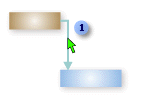

Чтобы изменить тип ссылки, дважды щелкните здесь. Чтобы изменить тип зависимости задачи, выберите другой тип из списка Тип .
Ссылка на другую задачу
Если у вас есть задача, которая в настоящее время связана с неправильной задачей, можно легко изменить ссылку, чтобы она отражала правильную зависимость.
Выберите Просмотреть>диаграмму Ганта.
В списке задач выберите задачу, для которой вы изменяете ссылку.
На вкладке Задача в группе Свойства выберите Сведения.
На вкладке Предшественники в столбце Имя задачи выберите задачу, которую не следует связывать, а затем выберите задачу из списка, чтобы определить правильную зависимость.
Измените тип ссылки, время задержки или время выполнения в столбцах Тип и Задержка .
Совет
Чтобы ввести время выполнения, введите отрицательное значение в столбце Задержка , например –2 в течение двух дней времени выполнения.
Удаление всех зависимостей для задачи
Если задача больше не зависит от других задач, можно удалить все зависимости задачи одновременно.
- Выберите Просмотреть>диаграмму Ганта.
- В поле Имя задачи выберите задачи, которые нужно удалить.
Чтобы выбрать несколько задач, которые не перечислены подряд, удерживайте нажатой клавишу CTRL и выберите каждую задачу. Чтобы выбрать задачи, перечисленные последовательно, выберите первую задачу, удерживая нажатой клавишу SHIFT, а затем выберите последнюю задачу, которую нужно выбрать в списке. - На вкладке Задача в группе Расписание выберите Отменить связывание задач.
Задачи перепланируются на основе любых ссылок на другие задачи или ограничения.
Примечание
При удалении ссылки на задачу удаляется зависимость между двумя задачами, о чем свидетельствуют линии связи между задачами. Если вы хотите изменить иерархическую структуру задачи или подзадачи в рамках структуры структуры структуры проекта, то вам потребуется выполнить отступ задачи, а не удалять ссылку на нее.
Удаление зависимостей конкретных задач
Если ваша задача связана с несколькими задачами и вам нужно удалить определенные ссылки, оставив некоторые из них без изменений, вы можете выбрать ссылки для удаления в диалоговом окне Сведения о задаче .
- Выберите Просмотреть>диаграмму Ганта.
- В списке задач выберите задачу, для которой удаляются зависимости.
- На вкладке Задача в группе Свойства выберите Сведения.
- На вкладке Предшественники выберите удаляемую зависимость, а затем удалите имя задачи-предшественника.
Включение и отключение автоматического связывания
Проект можно настроить таким образом, чтобы при вставке задачи между связанными задачами новая задача автоматически связывали с окружающими задачами. Это называется автоматической компоновкой. Например, если добавить задачу между задачами со связями "окончание-начало", такая же связь будет создана между новой задачей и задачами над и под ней.
По умолчанию автоматическое связывание отключено. Чтобы включить автоматическую связь, выполните следующие действия.
- ВыберитеПараметрыфайла>.
- В диалоговом окне Параметры Project выберите пункт Планирование и перейдите к разделу Параметры планирования для проекта.
- Чтобы включить автоматическое связывание, установите флажок Автоматическое связывание вставленных или перемещенных задач. Чтобы снова отключить автоматическую связь, снимите флажок проверка.
Типы задач
При связывании задач в Project по умолчанию используется тип связи "окончание-начало". Однако такая связь подходит не для всех ситуаций. Project предоставляет следующие дополнительные типы ссылок на задачи, чтобы можно было реалистично моделировать проект:
| Тип связи | Пример | Описание |
|---|---|---|
| Окончание-начало (ОН) |

|
Зависимая задача (Б) не может начаться, пока не завершится задача (A), от которой она зависит. Например, если у вас есть две задачи: "Dig foundation" и "Pour concrete", задача "Заливка бетона" не может начинаться до завершения задачи "Dig foundation". |
| Начало-начало (НН) |

|
Зависимая задача (Б) не может начаться, пока не начнется задача (A), от которой она зависит. Зависимая задача может начаться в любой момент после того, как начнется задача, от которой она зависит. Тип связи НН не требует, чтобы обе задачи начинались одновременно. Например, когда есть две задачи, "Залить бетон" и "Выровнять бетон", задача "Выровнять бетон" не может начаться, пока не начнется задача "Залить бетон". |
| Окончание-окончание (ОО) |

|
Зависимая задача (Б) не может завершиться, пока не завершится задача (А), от которой она зависит. Зависимая задача может завершиться в любой момент после того, как завершится задача, от которой она зависит. Тип связи ОО не требует, чтобы обе задачи завершались одновременно. Например, когда есть две задачи — "Проложить электропроводку" и "Проверить электроустановку", — задача "Проверить электроустановку" не может быть завершена, пока не завершится задача "Проложить электропроводку". |
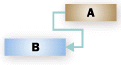
| Начало-окончание (НО) |
|
Зависимая задача (Б) не может завершиться, пока не начнется задача (А), от которой она зависит. Зависимая задача может завершиться в любой момент после того, как начнется задача, от которой она зависит. Тип связи НО не требует, чтобы зависимая задача завершалась одновременно с началом задачи, от которой она зависит. Например, фермы крыши для вашего строительного проекта строятся вне площадки. Две задачи в проекте : "Доставка по ферме" и "Сборка крыши". Задача "Сборка крыши" не может быть завершена до тех пор, пока не начнется задача "Доставка с трудом". |
Устранение неполадок
Если вы связали свои задачи, но задача-преемник не перемещается, может быть несколько причин:
- Если к задаче применены какие-либо фактические данные, например фактическая дата начала или процент завершенных работ, то ее нельзя перепланировать ранее даты фактического начала задачи. Если ход выполнения не введен и задача имеет негибкое ограничение, это ограничение может иметь приоритет над зависимостями задачи.
Например, если для задачи задано ограничение "Начало не раньше чем" (SNET), равное 1 июля, задача привязана к этой дате и не будет перенесена на более раннюю дату, даже если ее предшественник завершится 28 июня, а задача-преемник может начаться раньше 1 июля. - Если в Project создается задача путем перетаскивания указателя на часть диаграммы представления диаграммы Ганта, для проектов, запланированных с даты начала, устанавливается ограничение Start Не ранее чем (SNET). Для проектов, запланированных с даты окончания, для задачи устанавливается ограничение Finish Не позже (FNLT).
- Если задача-преемник завершена, она не будет перемещаться по ссылке.
Ниже приведены некоторые возможные решения.
- Чтобы сбросить ограничение задачи, чтобы сделать его более гибким, выберите задачу, выберите Сведения, а затем перейдите на вкладку Дополнительно . В списке Тип ограничения выберите Как можно скорее. Затем Project запланирует дату начала задачи в соответствии с зависимостью задачи.
- Чтобы зависимости задач переопределили негибкие ограничения для всех задач, выберитеПункт Параметры>файла>Расписание. В разделе Параметры планирования снимите флажок Задачи всегда будут учитывать даты ограничения проверка.