
Если необходимо прервать работу над задачей, можно разделить задачу, чтобы ее часть запускалась позже в расписании. Вы можете разделить задачу на любое необходимое количество разделов.
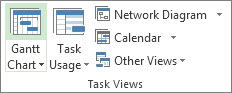
- На вкладке Вид в группе Представления задач выберите Диаграмма Ганта.
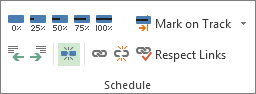
- На вкладке Задача в группе Расписание выберите Разделить задачу.
- На панели Ганта задачи щелкните полосу в дату, в которой необходимо выполнить разделение, и перетащите вторую часть панели к дате начала работы.
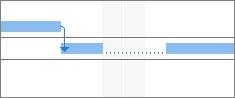
Чтобы удалить разделение задачи (соединение), перетащите раздел задачи, пока он не коснутся другого раздела.
Примечание
Если в вашем проекте есть задачи, которые уже были разделены, но вы не знаете, почему, возможно, проект был выровлен, позволяя выполнять разделение. На вкладке Ресурс в группе Уровень выберите Параметры выравнивания. В диалоговом окне Выравнивание ресурсов выберите поле Выравнивание может создавать разбиения в оставшихся рабочих проверка, чтобы разрешить разбиение в результате выравнивания, или очистите это поле проверка, чтобы предотвратить разбиение при выравнивании ресурсов.
Также в этой статье
- Перемещение частей разделенной задачи
- Изменение длительности разделенной задачи
- Изменение стиля ганта для разделенных задач
Перемещение частей разделенной задачи
- На вкладке Вид в группе Представления задач выберите Диаграмма Ганта.
-
Перемещение одной части: Наведите указатель мыши на любую часть задачи разделения, кроме первой.
Чтобы переместить все это, выполните следующие действия: Наведите указатель мыши на первую часть задачи разделения. - Курсор меняется на четырехстороннее стрелка
 .
. - Перетащите панель влево, чтобы начать раньше, или перетащите ее вправо, чтобы начать позже.
Примечание
Если в вашем проекте есть задачи, которые уже были разделены, но вы не знаете, почему, возможно, проект был выровлен, позволяя выполнять разделение. На вкладке Ресурс в группе Уровень выберите Параметры выравнивания. В диалоговом окне Выравнивание ресурсов выберите поле Выравнивание может создавать разбиения в оставшихся рабочих проверка, чтобы разрешить разбиение в результате выравнивания, или очистите это поле проверка, чтобы предотвратить разбиение при выравнивании ресурсов.
Изменение длительности разделенной задачи
Чтобы изменить длительность всей разделенной задачи (включая все ее разделы), введите новую длительность в поле Длительность .
Вы также можете настроить длительность каждого раздела разделенной задачи:
- На вкладке Вид в группе Представления задач выберите Диаграмма Ганта.
- Наведите указатель мыши на правый конец любой части задачи разделения, пока курсор не изменится на
 .
. - Перетащите фигуру влево, чтобы сократить продолжительность части, или вправо, чтобы удлинить длительность.
Изменение стиля ганта для разделенных задач
По умолчанию разделенные задачи представлены в представлении диаграммы Ганта с пунктирными линиями, соединяющими каждую часть. Внешний вид разбиения можно изменить, изменив стиль полосы разбиения.
- На вкладке Вид в группе Представления задач выберите Диаграмма Ганта.
- На вкладке Формат нажмите кнопку Стили панели форматирования в правом нижнем углу группы Стиль диаграммы Ганта .
- В диалоговом окне Стили панели выберите Разделить в столбце Имя таблицы.
- На вкладке Гистограммы в разделе Посередине выберите параметры для разбиения в списках Фигура, Узор и Цвет .