


Расписания являются основой того, что вы, как член команды, делаете в Project Online.
Как заполнить свое расписание?
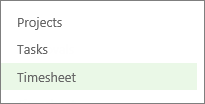
На панели быстрого запуска нажмите кнопку Расписание.
Представление расписания состоит из двух сторон с разделителем между ними.
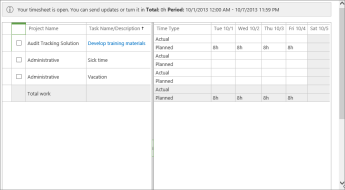
Слева выводятся ваши задачи, а также периоды временной нетрудоспособности и отпуска.
Справа вводится фактическое количество часов, затраченное на выполнение задач каждый день.Совет
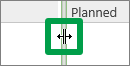
Чтобы отобразить больше данных в одной из сторон представления, перетащите находящийся посередине разделитель.
Открыв представление расписания, можно выполнить ряд действий.
После ввода часов работы в расписание вам нужно отправить его на утверждение руководителю.
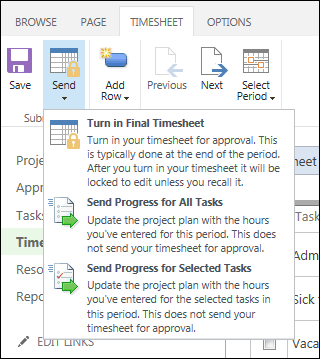
Откройте на ленте вкладку Расписание.

Нажмите кнопку Отправить>очередь в итоговом расписании.
Совет
При выборе команды Отправить окончательное расписание оно становится заблокированным для редактирования. Если вы еще не готовы его отправить, выберите команду Отправить сведения о ходе выполнения для всех задач или Отправить данные о ходе выполнения выбранных задач.
Почему расписания важны?
Никто не любит заполнять расписания. Если вы работаете одновременно над множеством разных задач, может быть трудно определить, какая часть дня была потрачена на каждую из них. Кроме того, порой трудно отрабатывать установленное количество рабочих часов. Иногда у вас может возникнуть желание поработать подольше, а иногда — завершить работу раньше. И в том, и в другом случае вам вряд ли захочется привлекать внимание к своему рабочему графику.
Однако когда речь идет об управлении проектами, дело не в вашей трудовой дисциплине, хотя, конечно, это тоже важно. Но еще важнее, чтобы все задачи выполнялись вовремя и в рамках бюджета. А для этого нужно назначить достаточное количество сотрудников, чтобы они могли выполнить работу, не переутомляясь, и чтобы при этом организация потратила не больше денег, чем планировала.
Руководители проектов используют данные расписания, чтобы помочь им определить, сколько людей необходимо назначить для аналогичных задач в будущих проектах. Ваш отдел кадров может использовать эти данные, чтобы убедиться, что у них есть соответствующая численность персонала, выделенная для определенных ролей. И да, расписания могут перевести в доллары в вашем кармане, если вам платят почасово. Но важно помнить, что не все данные расписания являются... для вашей организации есть более общие преимущества, которые приводят к лучшему планированию и эффективности в будущем.
И вы увидите преимущество этого лучшего планирования и эффективности тоже, потому что вы не в конечном итоге придется положить много сверхурочных, пытаясь сделать свою работу вовремя. Ваш руководитель проекта будет иметь реалистичное ожидание того, сколько времени потребуется, чтобы сделать, или сколько людей на самом деле нужно для данной задачи, и вы можете в конечном итоге получить свои выходные назад!
Как работают расписания в Project Online?
Периоды расписаний для организации настраиваются администратором, и вы на этот процесс не влияете. Например, расписания могут создаваться на каждую неделю.
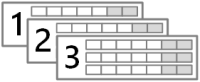
Когда руководитель проекта назначает вам задачу, она включается в ваше расписание в тот период, на который она намечена в плане проекта.

Вы указываете фактические часы, которые затратили на выполнение каждой задачи в течение периода расписания, а затем отправляете его.

Каждому человеку в Project Online назначается руководитель расписания (иногда несколько). Им может быть руководитель проекта или другое лицо, например менеджер отдела кадров, отвечающий за управление трудовыми ресурсами в организации.
Ваш управляющий расписаниями получает отправленное вами расписание и проверяет его. Если все в порядке, ваше расписание утверждается. Если что-то в расписании управляющего не устраивает, он может отклонить его, добавив комментарий с указанием причины отклонения.
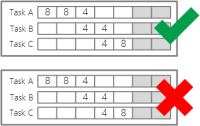
Если ваше расписание утверждено, указанное вами затраченное время идет в счет общего выполненного объема работы, а оставшийся объем работы уменьшается. Эти данные отражаются в общем плане проекта, так что руководитель проекта может точно отслеживать ход его выполнения.
СЛЕДУЮЩИЙ ЭТАП...
Ознакомьтесь со статьей Действие 3. Обновление хода выполнения задачи.

