
Используйте точечную диаграмму анализа портфеля вместе с сеткой проектов, чтобы работать с и просматривать последствия добавления и удаления проектов в портфеле. Вы можете сохранить различные сценарии выбора портфеля, сравнить их друг с другом и даже зафиксировать их, когда вы приняли решение.
В этом разделе
- Что такое точечная диаграмма анализа портфеля?
- Настройка бизнес-драйверов и проектов для анализа портфеля
- Создание и сохранение сценариев портфеля в Project Online
Что такое точечная диаграмма анализа портфеля?
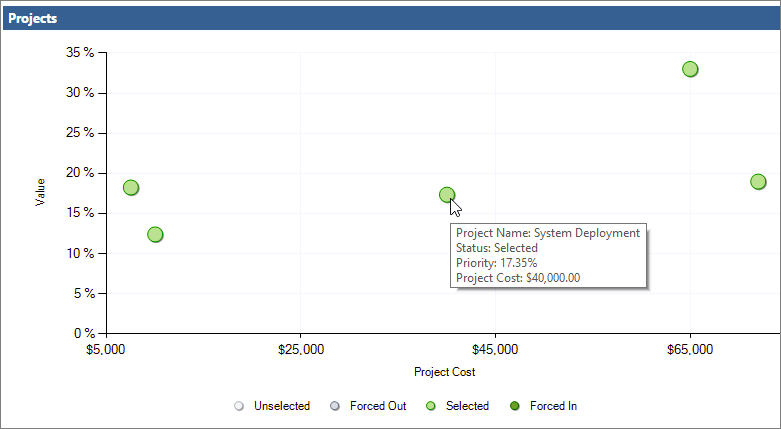
Точечная диаграмма анализа портфеля, доступная на странице Анализ ограничений затрат в области анализа портфеля Project Online, отображает проекты в портфеле по стоимости и стоимости.
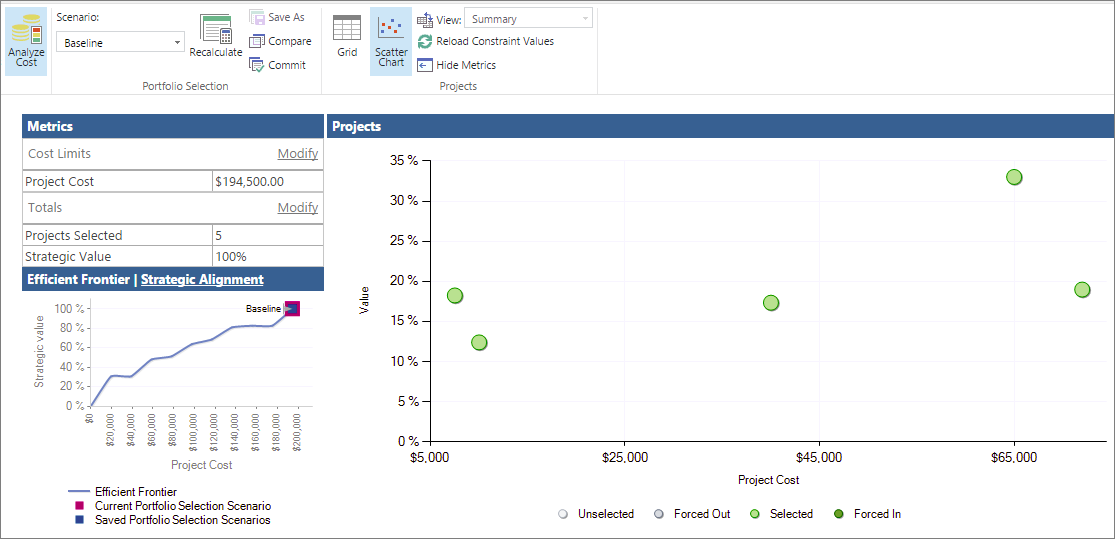
Цветовые точки графики на точечной диаграмме представляют состояние выделения проекта в портфеле. Существует четыре возможных состояния выбора:
- Выбранного. Проект автоматически выбирается Project Web App, чтобы быть частью портфеля на основе силы бизнес-драйвера проекта и параметров приоритетов, а также возможности проекта повысить ценность портфеля. Это автоматический параметр.
- Невыбранных. Проект автоматически не избирается Project Web App исключается из портфеля в зависимости от слабости бизнес-драйвера проекта и параметров определения приоритетов, а также вероятности того, что проект не добавит ценности в портфель. Это автоматический параметр.
- Принудительно в. Проект вручную выбирается менеджером портфеля для включения в портфель, несмотря на то, что Project Web App не избрал его. Принудительное выполнение проекта часто выполняется для выполнения таких задач, как соответствие нормативным требованиям. Принудительное применение в проекте может привести к автоматическому отмене выбора других проектов.
- Вытесняют. Проект вручную не выбирается менеджером портфеля для исключения из портфеля, несмотря на то, что Project Web App выбрали его для включения.
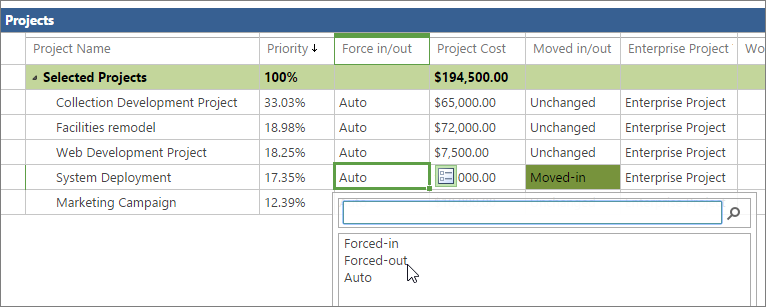
Состояние выбора проектов можно просмотреть в сетке проектов на странице Анализ ограничений затрат. Проекты перечислены в заголовках Выбранные проекты или Невыбранные проекты . В столбце Принудительное вхоружение и выход указывается автоматически, если Project Web App автоматически выполнял выбор или отменял выбор. Столбец указывает принудительное илипринудительное выполнение, если вы внесли изменения.
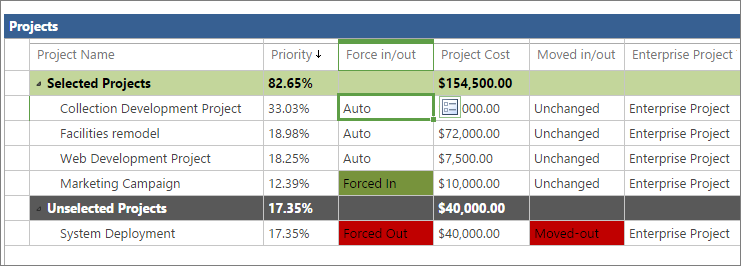
Точечная диаграмма позволяет получить представление о проектах, которые планируется реализовать, а также о проектах, которые не должны быть реализованы. Вы можете изменить состояние выбора проектов в портфеле, чтобы увидеть, как принудительное использование различных проектов влияет на стратегическое значение портфеля, его эффективность и стратегическое выравнивание.
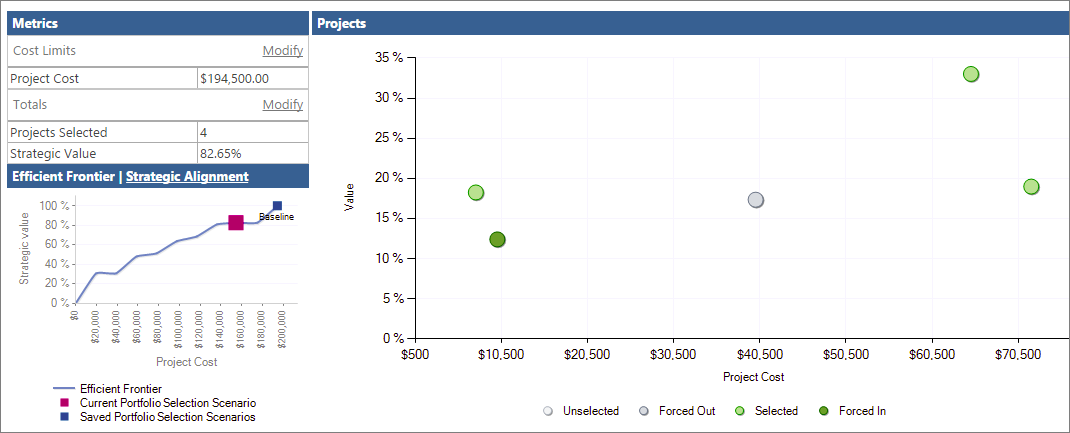
Эти сценарии "что если" можно сохранить для дальнейшего использования и сравнения.
Примечание
Пользователи, определенные как менеджеры портфеля или администраторы для Project Web App имеют разрешения, необходимые для выполнения анализа портфеля и создания сценариев в Project Online. Пользователи, определенные как средства просмотра портфеля, могут просматривать сохраненные анализы портфеля и сценарии. Если вы являетесь администратором Project Online, чтобы работать с разрешениями пользователей, в меню Параметры выберите Параметры сайта. В разделе Пользователи и разрешения выберите People и группы или Разрешения сайта.
Настройка бизнес-драйверов и проектов для анализа портфеля
Чтобы выполнить анализ портфеля, необходимо настроить портфель проектов определенным образом.
Чтобы приступить к работе, убедитесь, что у вас есть доступ к ссылкам для анализа портфеля на панели быстрого запуска. Если вы не видите раздел Стратегия на панели быстрого запуска, попросите администратора Project Online добавить его.
- В меню Параметры выберите Параметры PWA.
- В разделе Внешний вид и интерфейс выберите Быстрый запуск.
- В таблице Изменение элементов быстрого запуска выберите поля проверка рядом с пунктами Стратегия, Библиотека драйверов, Определение приоритетов драйверов и Анализ портфеля.
- На вкладке Быстрый запуск в группе Фиксация выберите Сохранить & Закрыть. На панели быстрого запуска появится раздел Стратегия .
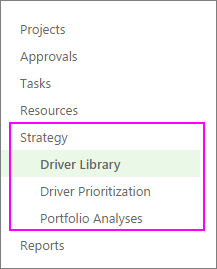
Теперь, когда у вас есть необходимые ссылки, процесс настройки анализа портфеля включает в себя следующие пять шагов в Project Web App:
- Добавьте стратегические бизнес-факторы вашей организации.
- Определение приоритетов для бизнес-факторов.
- Разработайте каждый план проекта или предлагаемый проект вместе со сведениями о затратах.
- Оцените, насколько хорошо каждый предлагаемый проект соответствует этим бизнес-драйверам.
- Анализ портфеля.
Дополнительные сведения об этих шагах см. ниже.
Добавление стратегических бизнес-факторов
Бизнес-драйвер — это стратегическая цель, которую ваша организация решила достичь, например, повысить качество продукции, расширить свой охват на рынке или диверсифицировать свои предложения услуг. Бизнес-факторы должны быть конкретными и измеримыми, чтобы вы могли легко определить, выполняют ли их различные проекты и в какой степени. Организации обычно определяют свои бизнес-цели во время периодических сессий стратегического планирования.
При анализе портфеля Project Web App использует бизнес-факторы для ранжирования стоимости различных проектов, чтобы вы могли более объективно решить, какие проекты помогут вашей организации достичь стратегических целей.
- На панели быстрого запуска выберите Библиотека драйверов.
- На вкладке Драйвер в группе Драйвер выберите Создать.
- Заполните появиющуюся страницу с бизнес-драйверами вашей организации. Дополнительные сведения о бизнес-факторах для анализа портфеля Project Online.
- На вкладке Драйвер в группе Драйвер нажмите кнопку Сохранить.
Определение приоритетов бизнес-факторов
Определив бизнес-факторы, необходимо определить их приоритеты.
- На панели быстрого запуска выберите Определение приоритетов драйверов.
- На вкладке Приоритеты в группе Приоритеты выберите Создать.
- Завершите появиющуюся страницу и проработайте последующие страницы и процесс определения приоритетов бизнес-драйвера. Узнайте больше о определении приоритетов бизнес-драйверов.
- На вкладке Определение приоритетов в группе Определение приоритетов нажмите кнопку Сохранить.
Совет
Можно создать несколько наборов бизнес-драйверов и приоритетов драйверов.
Создание проектов
Если вы еще не создали проекты для предлагаемого портфеля, пора это сделать. Убедитесь, что каждый проект содержит сведения о затратах на проект и ресурсах.
Оценить стратегическое влияние каждого проекта
При реализации проектов оцените стратегическое влияние каждого из них.
- На панели быстрого запуска выберите Проекты.
- В Центре проектов выберите проект, для которого необходимо оценить стратегическое влияние, и включить его в анализ портфеля.
- На панели быстрого запуска выберите Стратегическое влияние. Эта ссылка отображается вместе со ссылками на проект быстрого запуска после создания и сохранения бизнес-драйверов.
- Оцените влияние проекта на каждый из бизнес-факторов.
- На вкладке Проект в группе Проект нажмите кнопку Сохранить.
Анализ портфеля
После оценки всех проектов, которые вы хотите включить в анализ портфеля, по бизнес-драйверам вы можете создать анализ портфеля.
- На панели быстрого запуска выберите Анализ портфеля.
- На вкладке Анализ в группе Анализ выберите Создать.
- Проработайте отображаемые страницы и определите анализ. Сюда входит определение приоритетов драйвера, который вы устанавливаете, выбор и определение приоритетов проектов для включения в анализ, проверка приоритетов и анализ затрат. Дополнительные сведения о создании анализа портфеля.
- На вкладке Анализ в группе Анализ нажмите кнопку Сохранить.
Создание и сохранение сценариев портфеля в Project Online
В анализе портфеля можно просмотреть точечную диаграмму, на которой показаны значения проекта и затраты, а также результаты различных сценариев сочетания проектов.
Просмотр точечной диаграммы
Точечная диаграмма также представляет все проекты, независимо от того, выбраны ли они автоматически или не выбраны, а также были ли вы принудительно вытеснены из портфеля.
- На панели быстрого запуска выберите Анализ портфеля.
- В появиющейся таблице выберите анализ, который требуется просмотреть.
- Если страница анализа затрат еще не открыта, на вкладке Анализ в группе Выбор портфеля щелкните поле Сценарий и выберите сценарий, который требуется проанализировать, например Базовые показатели.
- На вкладке Анализ в группе Навигация выберите Анализ затрат. Откроется страница анализа ограничения стоимости портфеля, на которой перечислены проекты, выбранные для этого анализа, связанные метрики затрат и диаграмма "Эффективный рубеж" в правом нижнем углу.
- На вкладке Анализ в группе Проекты выберите Точечная диаграмма. Сетка проекта переключается на точечную диаграмму. Обратите внимание, что точечная диаграмма показывает график для всех проектов независимо от того, выбран ли они для включения в портфель. Они закодированные цветом, с условным обозначениями под диаграммой.
- Чтобы просмотреть сведения об отдельных проектах на точечной диаграмме, наведите указатель мыши на любую точку диаграммы. Отобразятся имя проекта, состояние выбора, процент значений и стоимость проекта.
Принудительное вхоружение и выход проектов и проверка изменений в анализе портфеля
Используйте точечную диаграмму и сетку проекта, чтобы опробовать сценарии с различными сочетаниями проектов. При перемещении проектов в эти различные сценарии вы увидите изменение затрат и стратегических значений проекта, и, следовательно, вы также увидите различные результаты на диаграмме эффективной границы и диаграмме стратегического выравнивания. Это поможет вам найти лучшее сочетание проектов в вашем портфеле.
- Чтобы поэкспериментировать с различными состояниями выделения в проектах, например от выбранного до принудительного, вернитесь в сетку проекта. На вкладке Анализ в группе Проекты выберите Сетка.
- В сетке проекта щелкните поле Принудительное вход и выход для проекта, который требуется изменить. Щелкните значок, который появится рядом с полем. В раскрывающемся меню выберите Принудительное,Принудительное илиАвтоматическое.
- На вкладке Анализ в группе Выбор портфеля выберите Пересчитать. Новый анализ портфеля пересчитывается на основе ваших изменений. Обратите внимание на изменения в таблице Метрики в левом верхнем углу, которая включает общую стоимость портфеля проектов и процент стратегического значения для количества проектов, выбранных для портфеля. Кроме того, обратите внимание на изменения диаграммы "Эффективный пограничный " в левом нижнем углу страницы. Выберите Стратегическое выравнивание , чтобы увидеть изменения в этой диаграмме.
- На вкладке Анализ в группе Проекты выберите Точечная диаграмма. Обратите внимание на различные цвета и позиции проектов с графиком, которые вы принудительно вытесняете или в ней.
Сохранение сценариев портфеля проектов
Сценарии можно сохранить для последующего использования.
- Чтобы сохранить сценарий, на вкладке Анализ в группе Выбор портфеля выберите Сохранить как.
- Введите имя для сценария выбора портфеля и нажмите кнопку ОК. Сохраненные сценарии перечислены в поле Сценарий вместе с базовым сценарием, с которым вы начали работу.
Сравнение сохраненных сценариев
Вы можете сравнить сохраненные сценарии, чтобы решить, какие проекты относятся к портфелю.
- Чтобы сравнить сценарии, на вкладке Анализ в группе Выбор портфеля выберите Сравнить. Все сохраненные сценарии отображаются на странице Сравнение сценариев выбора портфеля .
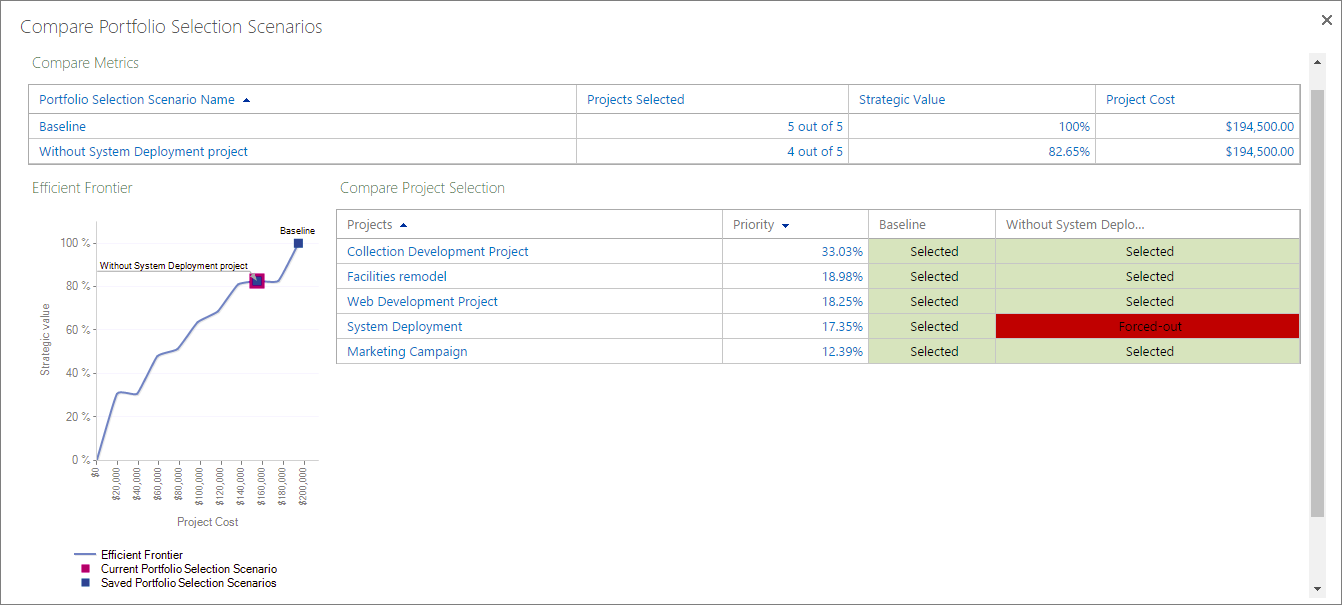
- Сравните сценарии, чтобы увидеть влияние проектов в портфеле или из него, а также количество проектов, стратегическое значение, стоимость проекта и диаграмму эффективной границы.
- Нажмите кнопку Закрыть .
Фиксация в сценарии выбора сохраненного портфеля
Вы можете зафиксировать сохраненный сценарий выбора портфеля, включая базовый сценарий. При фиксации в сценарии решения о выборе проекта записываются в поля в проектах и представлениях проектов.
- На вкладке Анализ в группе Выбор портфеля щелкните в поле Сценарий и выберите имя сценария, в котором вы хотите зафиксировать.
- На вкладке Анализ в группе Выбор портфеля выберите Зафиксировать. В сообщении говорится, что этот выбор портфеля будет зафиксирован в базе данных Project Web App и может активировать действия рабочего процесса для отдельного проекта.
- Нажмите кнопку ОК. Выбор портфеля зафиксирован и готов к реализации проекта.
Бизнес-драйверы анализа портфеляДрайвер анализа портфеля. Анализ портфелей Анализ портфелейProject Server 2013 — стратегия и анализ портфеля проектовс помощью Microsoft Server 2010