
После ввода любых из различных затрат на ресурсы на основе ставки, затратных ресурсов и фиксированных затрат вы можете проверка, если общая стоимость проекта находится в пределах бюджета, но не очень понятно, где найти эту общую стоимость или, возможно, у вас есть затраты на сверхурочные, которые необходимо вычислить.
Это связано с тем, что итоговые затраты по проекту, задачам, ресурсам и назначениям доступны в разных представлениях, а для некоторых итогов затрат открывается таблица Затраты, чтобы просмотреть их.
Начнем с отображения общей стоимости для всего проекта:
ВыберитеProject Project Information (Сведения о проектепроекта>).
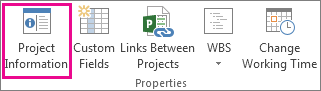
В диалоговом окне Сведения о проекте выберите Статистика.
В диалоговом окне Статистика проекта просмотрите итоговые затраты для проекта в столбце Затраты .
Совет
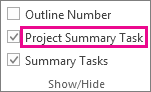
Эта сумма затрат также отображается в сводной задаче проекта в представлении диаграммы Ганта . Если она не отображается, выберите поле Сводная задача проекта на вкладке Формат .
Просмотр итогов затрат для задач
На вкладке Вид щелкните стрелку для диаграммы Ганта, а затем выберите Другие представления.

В списке Представления выберите Лист задач и нажмите кнопку Применить.
Выберите Просмотреть>таблицы, Затраты , чтобы применить таблицу Затраты.

В поле Общие затраты просмотрите общую стоимость задач.
Нажмите TAB, чтобы перейти к этому полю, если оно не отображается.
Примечание
Если общие затраты на задачи кажутся неверными, см. инструкции по устранению неполадок ниже.
Просмотр общих затрат на ресурсы
Выберите Просмотреть>лист ресурсов.

Выберите Просмотреть>таблицы, Затраты , чтобы применить таблицу Затраты.
Просмотрите столбцы затрат.
Просмотр общих затрат на назначения
Выберите Просмотр>использования задач.
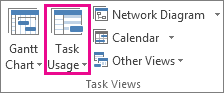
В этом представлении показаны задачи с назначенными им ресурсами.
Выберите Просмотреть>таблицы, Затраты , чтобы применить таблицу Затраты.
Просмотрите столбцы затрат.
Стоимость каждой задачи отражает ресурсы, назначенные ей.
Если общие затраты на задачу кажутся неверными
Ожидаемая сумма общей стоимости задачи может отличаться от расчетной суммы затрат на основе ставки, затрат на использование и постоянных затрат. Общие затраты — это сумма затрат на основе ставки, затрат на использование и постоянных затрат. Обратите внимание, что затраты рассчитываются только после назначения ресурсов задачам. Чтобы устранить несоответствия, попробуйте выполнить следующие действия.
- Проверьте общие затраты на назначение и общие затраты задачи с помощью представления "Использование задачи" с примененной таблицей Затраты. Найдите любые затраты на использование или фиксированные затраты, которые, возможно, были упущены.
- Проверьте общие затраты на уровне задачи. Фиксированные затраты не обкатываются в поле Фиксированные затраты на уровне суммарной задачи.
- Убедитесь, что все ресурсы с информацией о затратах назначены задачам.
- Убедитесь, что вы применили правильную таблицу ставки затрат к назначению ресурса.
Расчет затрат на сверхурочные
По умолчанию Project вычисляет работу, необходимую для выполнения задачи, используя стандартную скорость каждого назначенного ресурса. Project не вычисляет стоимость дополнительных рабочих часов с использованием введенных вами ставок сверхурочных, пока эти часы не будут указаны как сверхурочные. Например, если ресурс планируется работать восемь часов в день и он или она вводит десять часов фактической работы, два часа дополнительного времени не считаются сверхурочными автоматически.
Выберите Просмотр>использования задач.
Выберите Просмотр>таблиц>Рабочие.
Щелкните правой кнопкой мыши поле Работа и выберите команду Вставить столбец.
В списке Имя поля выберите Сверхурочные трудоемкие.
В поле Сверхурочные трудозатраты выберите назначение ресурса, для которого требуется ввести сверхурочные трудозатраты.
Нажмите клавишу TAB, чтобы перейти к полю, если оно не отображается.
Если назначения ресурсов скрыты, щелкните символ структуры задачи , чтобы отобразить их.
В поле Сверхурочные трудозатраты введите количество сверхурочных трудозатрат для назначения ресурса.
Примечание
Указанное количество сверхурочных работ не добавляется к объему трудоемких задач, так как работа всегда представляет общий объем работы. Сверхурочная работа просто представляет собой часть общего объема работы, которую следует рассматривать как сверхурочные. При вводе сверхурочной работы длительность задачи может быть сокращена, если только задача не является типом задачи с фиксированной длительностью.