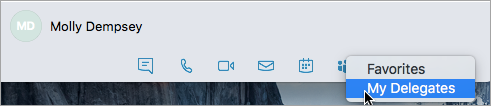
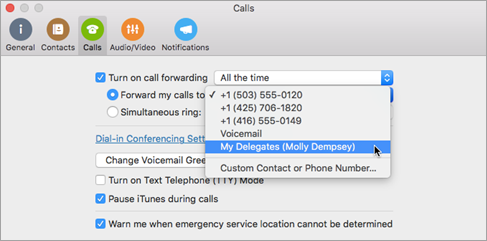
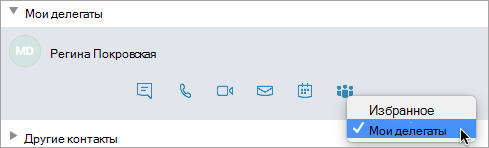
Вы были назначены в качестве делегата для управления звонками от лица другого пользователя, имя которого указано в полученном вами оповещении. Skype для бизнеса автоматически создает группу в списке контактов. Вам может быть поручено получение звонков от имени или вместе с лицом, назначившим вас в качестве делегата.
Если вам больше не нужно быть делегатом, свяжитесь с лицом, делегировавшим вам полномочия, и попросите убрать вас из списка делегатов. Только делегаты, которые ваша служба поддержки включила для Skype для бизнеса, могут совершать звонки и отвечать на них от имени другого пользователя.
Ответ на звонок в качестве делегата
Оповещение о входящем звонке показывает, что звонок предназначен человеку, который назначил вас своим делегатом.
Вы можете ответить на звонок, щелкнув в любом месте оповещения.
Чтобы перенаправить звонок, щелкните Параметры, затем выберите один из вариантов:
- перенаправить звонок на Голосовую почту пользователя, который назначил вас своим делегатом;
- перенаправить звонок на один из ваших опубликованных номеров, например, на мобильный или домашний;
- щелкните Ответить мгновенным сообщением, чтобы написать звонящему мгновенное сообщение;
- щелкните Установить состояние "Не беспокоить", чтобы перенаправить звонок на голосовую почту и больше не получать звонки.
Как позвонить в качестве делегата
В главном окне Skype для бизнеса в списке контактов наведите указатель мыши на фотографию человека, которого вы хотите позвонить.
щелкните стрелку раскрывающегося списка рядом с кнопкой Позвонить;
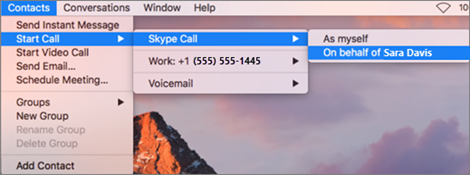
в раскрывающемся списке вы увидите варианты совершения звонка от своего имени или от имени человека, который назначил вас своим делегатом. Например:
- От моего имени
- Для Виктора Володина
Наведите указатель мыши на имя (например, Виктор Володин), затем щелкните номер, по которому вы хотите позвонить, или нажмите кнопку Новый номер, чтобы ввести новый номер.