
Skype для бизнеса помогает оставаться на связи с важными для вас людьми с помощью обмена мгновенными сообщениями, электронной почты, аудио- и видеозвонков, постоянных комнат чата, собраний и презентаций по сети. В этой статье рассматриваются некоторые основные задачи Skype для бизнеса, чтобы начать работу.
Поиск и добавление контакта
- В поле поиска в представлении Контакты главного окна Skype для бизнеса введите имя, адрес для обмена мгновенными сообщениями или номер телефона на столе (если они находятся в вашей организации). Во время ввода результаты поиска начнут отображаться под полем поиска и вкладки "Группы", "Состояние", "Отношения" и "Новые":
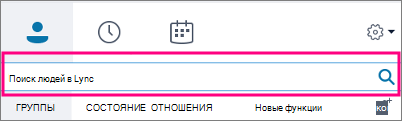
изменятся на "Мои контакты" и "Справочник Skype":
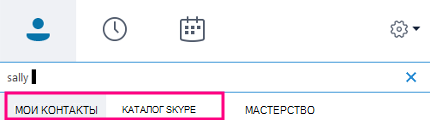
- Если вы ищите сотрудника своей организации, оставьте выбранной вкладку "Мои контакты" (по умолчанию). В этом случае приложение Skype для бизнеса выполняет поиск в адресной книге вашей организации.
Если вы ищете человека, который не работает в вашей организации, но имеет учетную запись Skype, щелкните вкладку "Каталог Skype" для поиска среди миллионов пользователей Skype. Зная имя пользователя в Skype и его местоположение, можно сузить область поиска. - Наведите указатель на изображение (или область изображения) контакта, которого вы хотите добавить.
Чтобы добавить сотрудника вашей организации (Мои контакты) в одну из групп, нажмите кнопку Дополнительные параметры и затем выберите либо Добавить в список контактов (затем выберите одну из ваших групп), либо Добавить в избранное.
Чтобы добавить пользователя Skype в одну из ваших групп, нажмите кнопку Добавить в контакты, затем выберите одну из ваших групп или группу "Избранное".
Примечание
Некоторые пользователи могут иметь учетную запись организации и учетную запись Skype. Таким образом, если вы работаете с кем-то и также дружите с ним, вы можете добавить оба его удостоверения в свои контакты.
Отправка мгновенного сообщения
Выберите пользователя, которому нужно отправить мгновенное сообщение. Используйте один из описанных ниже способов.
- Наведите указатель мыши на изображение собеседника в списке контактов и нажмите кнопку Сообщение.

- Дважды щелкните в любом месте записи контакта.
- Щелкните контакт правой кнопкой мыши и выберите команду Отправить мгновенное сообщение.
- Наведите указатель мыши на изображение собеседника в списке контактов и нажмите кнопку Сообщение.
Введите сообщение в нижней части окна беседы.
(Необязательно.) Чтобы отправить файл или изображение, выполните одно из указанных ниже действий.
- Перетащите сохраненный файл в область ввода текста.
- Скопируйте и вставьте в область ввода текста сохраненный файл или любое изображение из Office.
- Нажмите клавишу PrtScn, чтобы сделать снимок экрана, а затем вставьте полученное изображение в область ввода текста.
Нажмите клавишу Ввод, чтобы отправить сообщение.
(Необязательно) Чтобы добавить других пользователей в беседу, перетащите их записи из списка контактов в окно беседы.
Проверка звукового устройства
- В главном окне Skype для бизнеса выберите Сервис>Параметры>звукового устройства, а затем выберите нужное устройство.
- Нажмите кнопку с зеленой стрелочкой возле пункта Динамик, и вы услышите пробный гудок. Перетаскивайте ползунок, чтобы настроить громкость.
- Чтобы проверить громкость микрофона, говорите в течение нескольких секунд. Громкость является оптимальной, когда полоска состояния доходит до середины области проверки. Передвиньте ползунок рядом с пунктом Микрофон, чтобы настроить громкость микрофона.
- Возле пункта Звонок нажмите кнопку с зеленой стрелкой, чтобы прослушать пример звучания звонка, и переместите ползунок, чтобы настроить громкость звонка.
- Выберите Проверить качество звонка и следуйте инструкциям, чтобы записать короткое сообщение и воспроизвести его. При необходимости настройте звук. Обратите внимание, что данное действие может быть недоступно в вашей учетной записи.
- Если у вас несколько звуковых устройств, вы можете одновременно подавать на них звонок при получении входящего вызова. В разделе Дополнительный звонок выберите Также звонить, а затем выберите дополнительное устройство.
Вы также можете выбрать Включить, когда мой телефон звонит, чтобы автоматически включить динамики при получении Skype для бизнеса звонка. - Выберите Воспроизведение звука в режиме стерео, чтобы обеспечить наилучшее возможное качество звука во время собрания.
- Задав нужные значения, нажмите кнопку ОК.
Совет
Вы можете выбрать различные устройства для микрофона и динамиков в каждом разделе. Однако во избежание возникновения эха рекомендуется использовать одно и то же устройство. При использовании разных устройств минимизировать эхо можно, уменьшив громкость динамиков.
Если вы не видите свое устройство в списке, убедитесь, что оно подключено напрямую к компьютеру, и следуйте инструкциям, прилагаемым к устройству для его установки.
Выполнение звонка
- Наведите курсор на запись в списке контактов для выполнения звонка.
- Щелкните значок телефона, чтобы позвонить контакту.
или
Щелкните стрелку рядом со значком телефона и выберите другой номер.
Звонок с помощью панели набора номера
- В главном окне Skype для бизнеса откройте вкладку Телефон.
- Наберите номер с помощью кнопок на панели набора или введите его в поле поиска.
- Нажмите кнопку Вызов.
Ответ на звонок
Если вам кто-то позвонит, на экране появится соответствующее оповещение.
Выполните одно из указанных ниже действий.
Чтобы ответить на звонок, щелкните в любом месте области фотографии.
Чтобы отклонить звонок и перенаправить его на голосовую почту, выберите команду Игнорировать.
Нажмите кнопку Параметры, если необходимо выполнить другие действия:
- перенаправить звонок на голосовую почту;
- перенаправить звонок на мобильный или домашний телефон;
- отправить мгновенное сообщение вместо аудио- или видеозвонка;
- установить состояние Не беспокоить, чтобы отклонить этот звонок и отказаться от приема новых.
- щелкните Ответить в голосовом режиме, чтобы ответить на видеозвонок только с включенным звуком.
Общий доступ к рабочему столу или приложению
Skype для бизнеса позволяет делиться информацией на компьютере несколькими способами:
Нажмите кнопку Общий доступ к содержимому
 Затем выберите одно из указанных ниже действий.
- Предоставление общего доступа к рабочему столу , чтобы предоставить общий доступ к содержимому на рабочем столе.
- Поделитесь окном, а затем выберите конкретное окно или документ, которым вы хотите поделиться.
- Совместное использование PowerPoint Files для предоставления общего доступа к файлу PowerPoint.
Состояние Skype для бизнеса изменится на Презентации, и вы не будете получать мгновенные сообщения или звонки.
С помощью панели инструментов общего доступа в верхней части экрана можно прекратить совместный доступ или передать управление участникам.