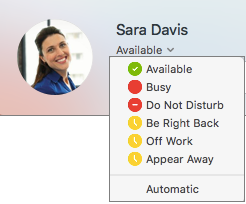
Сведения о присутствии — это быстрый способ оповестить других пользователей о вашей доступности. Состояние присутствия задается автоматически на основе календаря Outlook, однако при желании его можно изменить вручную.
Например, если у вас запланировано собрание в Outlook, ваше состояние отображается как "На собрании" в Skype для бизнеса. Когда вы находитесь в Skype для бизнеса аудио- или видеозвонка, индикатор присутствия отображается красным цветом, как Занят, а состояние обновляется до "В вызове".
Вы также можете вручную задать состояние присутствия, чтобы включить сведения, которые должны видеть другие пользователи. Ваше присутствие также может включать личную заметку, которая отображается в списке контактов и в карта контакта. Это позволит другим пользователям получить больше информации о том, чем вы в данный момент занимаетесь.
Изменение состояния присутствия
Щелкните стрелку раскрывающегося меню состояния под своим именем в главном окне Skype для бизнеса, а затем выберите состояние, которое нужно отобразить другим пользователям.
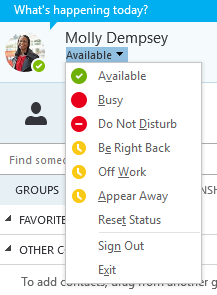
Чтобы отменить изменения из заданного состояния и Skype для бизнеса автоматически обновить состояние, щелкните меню состояния и выберите команду Сбросить состояние.
Выбор подходящего состояния
Очень важно правильно выбрать состояние. В следующей таблице указаны возможные состояния присутствия, а также описано, что они значат и как их установить.
Совет
Состояния присутствия предварительно заданы в Skype для бизнеса. Это означает, что вы не можете создать пользовательское состояние, но вы можете предоставить контактам дополнительные сведения о том, где вы находитесь или что вы делаете, добавив личную заметку. Дополнительные сведения см. в следующем разделе .
| Состояние присутствия | Значение | Как установить состояние |
|---|---|---|

Доступно |
Вы находитесь в сети и доступны для общения. | Задается автоматически в зависимости от работы с клавиатурой или на основе календаря Outlook. Кроме того, это состояние можно задать, чтобы уведомить других пользователей о том, что вы на работе, хотя и не пользуетесь компьютером. |

Скоро вернусь |
Вы отошли от компьютера на несколько минут. | Вы можете в любой момент задать это состояние присутствия. |
|
Нет на месте/показывать состояние "Нет на месте" |
Вход в систему выполнен, но вы не пользовались компьютером или он был неактивен в течение определенного (заданного вами) времени. | Задается автоматически в зависимости от работы с клавиатурой или на основе календаря Outlook. Skype для бизнеса задает состояние "неактивный", когда компьютер находится в состоянии простоя в течение пяти минут, и значение "прочь", когда состояние неактивно в течение пяти минут. (Чтобы изменить эти значения по умолчанию, нажмите кнопку  , щелкните Состояние, а затем щелкните стрелки рядом с параметром Показать меня как неактивного, если состояние неактивно в течение этого количества минут, и Показать как прочь, если мое состояние было неактивным в течение этих нескольких минут.) Вы также можете установить это присутствие в любое время. , щелкните Состояние, а затем щелкните стрелки рядом с параметром Показать меня как неактивного, если состояние неактивно в течение этого количества минут, и Показать как прочь, если мое состояние было неактивным в течение этих нескольких минут.) Вы также можете установить это присутствие в любое время. |
|
Не на работе |
Вы не на работе и не можете общаться. | Вы можете в любой момент задать это состояние присутствия. |

Занят |
Вы заняты и не хотите, чтобы вас отвлекали. | Задается автоматически на основе календаря Outlook. Вы также можете в любой момент задать это состояние присутствия. Если вы вручную установите для него значение Занято, оно отменить изменения вернется к состоянию календаря Outlook через 24 часа, если вы не измените его раньше. |
|
В вызове |
В Skype для бизнеса вызове (двустороннем звуковом вызове) и не хотите, чтобы его беспокоили. | Задается автоматически в зависимости от работы с телефоном. |
|
На собрании |
Вы на собрании и не хотите, чтобы вас отвлекали. | Задается автоматически на основе календаря Outlook. |
|
Во время конференции |
В Skype для бизнеса конференц-связи (Skype для бизнеса собрание со звуком) и не хотите беспокоиться. | Задается автоматически при подключении к конференции или сеансу "Провести собрание". |

Не беспокоить |
Вы не хотите, чтобы вас отвлекали (будут отображаться уведомления о беседах только от участников вашей рабочей группы). | Вы можете в любой момент задать это состояние присутствия. Если вручную задать состояние Не беспокоить, через 24 часа возвращается состояние, основанное на календаре Outlook, если вы не измените его до этого момента. |
|
Идет презентация |
Вы проводите презентацию и не хотите, чтобы вас отвлекали. | Задается автоматически, когда вы присутствуете на собрании Skype для бизнеса. Вы можете изменить эту настройку в окне Параметры состояния. |

Нет на месте |
Вы отсутствуете на рабочем месте. | Задается автоматически на основе календаря Outlook. |

Нет на месте (автоматический ответ включен) |
Вы включили функцию автоматического ответа в Outlook. | Настройка автоматически для вас при настройке автоматических ответов в Outlook. |

Не в сети |
Вы не вошли в систему. Для людей, для которых вы заблокировали просмотр сведений о присутствии, будет отображаться состояние "Не в сети". | Задается автоматически в зависимости от работы с клавиатурой или на основе календаря Outlook. |

Неизвестный |
Не удается определить состояние присутствия. | Это состояние может отображаться у контактов, которые не используют Skype для бизнеса в качестве программы обмена мгновенными сообщениями. |
Примечание
Если вы используете Outlook и включите уведомление об отсутствии на рабочем месте, заметка, написанная в Outlook, также отображается в Skype для бизнеса, а красная звезда или звездочка (*) появится рядом с состоянием присутствия в нижней части области отображения изображения.
Примерные ситуации состояний присутствия
Не можете понять, как использовать сообщения о присутствии, если находишься не в сети или не на рабочем месте? Приведенные ниже примеры помогут в этом разобраться.
| Ситуация | Сообщение в Skype для бизнеса | |
|---|---|---|
| НЕ В СЕТИ | ||
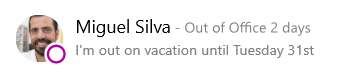
| ОТПУСК | Уезжая в отпуск на неделю, Мигель включил функцию "Автоответы" в Outlook, чтобы сообщить о своем отсутствии другим пользователям. Он отменил или отклонил все встречи на предстоящую неделю, выполнил выход из системы на ноутбуке и отключил его. |
|
| НЕ В СЕТИ | ||
| КОНФЕРЕНЦИЯ | На этой неделе Кайо собирается на конференцию, которая будет проходить в соседнем городе. Она включила функцию "Автоответы" в Outlook, чтобы сообщить своим клиентам, что ее не будет в городе, но она будет периодически выходить в сеть с помощью Skype для бизнеса. |

|
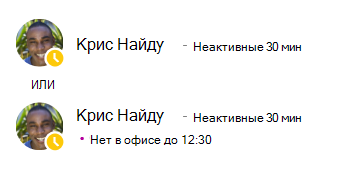
| ВИЗИТ К ВРАЧУ | Крис работает пять дней в неделю, но в обеденный перерыв ему необходимо быть у врача. Он отметил на своем календаре состояние "Отсутствую 30 минут", чтобы коллеги не рассчитывали на него в это время. |
|
| ФОРС-МАЖОР | У Луизы неожиданно возникли неприятности дома, и она включила функцию "Автоответы" в Outlook, чтобы сообщить о своем отсутствии другим пользователям. Она еще не изменила данные в своем календаре, поскольку еще не знает, когда сможет вернуться. |

|
| ОТКЛЮЧЕН | Аади уехал на рыбалку на неделю в пятницу. Он включила функцию "Автоответы" в Outlook, чтобы сообщить о своем отсутствии другим пользователям, заблокировал вход в систему на своем настольном компьютере с Windows и отключил Skype для бизнеса. |

|
Добавление и удаление личной заметки
Введите личную заметку, например "Работа из дома", в верхней части главного окна Skype для бизнеса, чтобы поделиться текущими сведениями о вашем состоянии. Однако вы можете подробнее рассказать контактам о том, где вы находитесь и чем заняты, написав для них личную заметку в верхней части главного окна Lync, например "Работаю дома". Заметка будет отображаться с вашей карточкой контактой, и ее можно будет изменить в любое время.
Добавление личной заметки
- В главном окне Skype для бизнеса щелкните поле заметки над своим именем, а затем введите заметку, например "Работая из дома" или "Работая над крайним сроком, пожалуйста, обмен сообщениями вместо остановки".
Удаление личной заметки
- Нажмите заметку над вашим именем, нажмите клавишу BACKSPACE, а затем нажмите ВВОД. В поле вновь появится сообщение по умолчанию "Что происходит сегодня?"
Включение и отключение уведомления об отсутствии на рабочем месте
Если учетная запись Skype для бизнеса синхронизирована с календарем Outlook, при каждом включении уведомления об отсутствии на рабочем месте в Outlook в Skype для бизнеса отображается сообщение об отсутствии на рабочем месте. Например, когда вы собираетесь в отпуск, вы можете настроить в Outlook уведомление о том, что вы находитесь в отпуске (и предоставить доступ к любой важной информации, например, будете ли вы проверять электронную почту и кто ваша резервная копия). Это уведомление публикуется в карта контактов и других списках контактов, отображаемых для ваших контактов в Skype для бизнеса.
Важно
Вернувшись из отпуска, не забудьте отключить уведомление об отсутствии на рабочем месте. Это можно сделать только с помощью Outlook. Вы не можете удалить заметку из Skype для бизнеса.
Отключение уведомления в Outlook
- В Outlook щелкните Файл>автоматические ответыОтправить автоматические ответы>, а затем запишите сообщение о неуправляемом состоянии и запланируйте его отображение.
Отключение уведомления в Outlook и удаление сообщения из Skype для бизнеса отображения
- В Outlook щелкните Файл>автоматических ответов>Отключить. (На исчезновение заметки с Skype для бизнеса дисплея может потребоваться до тридцати минут.)
Синхронизация учетных записей Skype для бизнеса и Outlook
- В главном окне Skype для бизнеса нажмите кнопку Параметры.
- В Skype для бизнеса — Параметры щелкните Личный.
- Установите флажок Обновлять мое состояние присутствия на основе данных календаря.
- Чтобы синхронизировать учетные записи Skype для бизнеса и Outlook, установите флажок Отображение сведений об отсутствии на рабочем месте для контактов в разделе "Мои друзья и семья", проверка "Рабочая группа" и "Коллеги".