
Вы можете прослушивать сообщения голосовой почты из приложений Или телефонов Microsoft Teams, Skype для бизнеса приложений или телефонов или приложений Outlook.
Прослушивание голосовой почты в Skype для бизнеса
При наличии новой голосовой почты на вкладке Телефон в главном окне Skype для бизнеса отображается количество сообщений.
Откройте вкладку Телефон для просмотра сообщений и информации об отправителе.

Наведите указатель мыши на область значка голосовой почты и щелкните стрелку Воспроизвести.
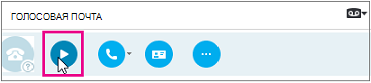
Нажмите кнопку Дополнительные параметры и выберите один из вариантов:
- Позвонить контакту.
- Начать видеозвонок с контактом.
- Карточка контакта откроет карточку контакта, в которой указывается номер телефона, адрес электронной почты контакта, расположение офиса и другая информация.
- Открыть элемент в Outlook предоставляет дополнительные сведения о звонке.
- Удаление элемента удаляет голосовую почту из Skype для бизнеса.
- Отметить элемент как прочитанный.
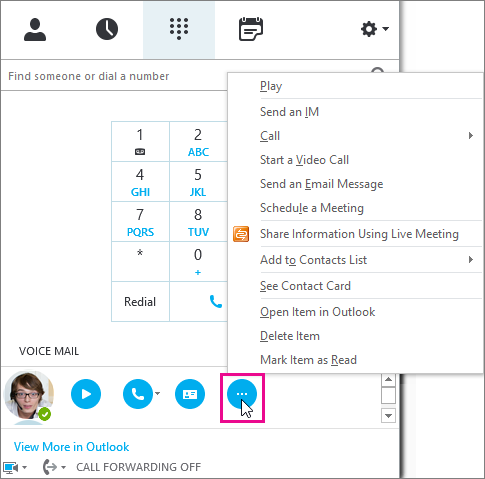
Кроме того, можно выбрать пункт Дополнительно в Outlook, чтобы открыть папку голосовой почты для получения дополнительной информации.
Прослушивание голосовой почты на другой скорости
Вы можете прослушать сообщение на разных скоростях, а также приостановить и возобновить его воспроизведение с помощью визуальной голосовой почты настольного клиента или посредством набора номера голосовой почты. Для управления голосовыми сообщениями служат определенные клавиши на телефоне.
- Клавиша 1 — перемотка голосового сообщения
- Клавиша 2 — приостановка или возобновление воспроизведения голосового сообщения.
- Клавиша 3 — быстрая перемотка голосового сообщения вперед.
- Нажатие 4-й клавиши приведет к замедлению чтения сообщения голосовой почты.
- Клавиша 6 — ускорение воспроизведения голосового сообщения
Чтение транскрибирования голосовой почты
По умолчанию, начиная с апреля 2017 г., транскрибирование голосовой почты доступно для всех пользователей телефонной системы Microsoft 365. При получении голосовое сообщение транскрибируется в тексте сообщения электронной почты, которое приходит на ваш почтовый ящик. Если вам не нужна стенограмма сообщений, попросите администратора отключить эту функцию.
Сведения о других специальных возможностях см. в описании навигации по Skype для бизнеса с помощью функций специальных возможностей.
Изменение приветствия голосовой почты
Если вы не создали личное приветствие, для вызывающих абонентов будет воспроизводиться приветствие по умолчанию. Например, "Оставьте сообщение для Джона Смита. После тона запишите сообщение. Когда вы закончите запись зависнуть или нажать клавишу фунта для дополнительных вариантов".
Для воспроизведения вашего имени будет также использоваться преобразование текста в речь (TTS).
В вашей голосовой почте установлено приветствие по умолчанию, но вы можете в любое время записать персональное приветствие, выполнив следующие действия.
- На вкладке Телефон щелкните значок голосовой почты под панелью набора номера и выберите команду Изменить приветствия.
- Skype для бизнеса звонит по голосовой почте и позволяет записать личное приветствие.
- если потребуется нажать номер, сделайте это, наведя указатель мыши на значок телефона/микрофона под вкладкой ПАНЕЛЬ НАБОРА НОМЕРА;
- следуйте инструкции по записи приветствия.
Вы можете попросить администратора изменить язык приветствия для всех пользователей в вашей организации. Администратор должен ознакомиться с инструкциями в этой статье: Изменение языка приветствий и сообщений электронной почты по умолчанию.
Изменение параметров голосовой почты
Параметры голосовой почты можно изменить на странице параметров Skype для бизнеса. Вы можете открыть страницу одним из следующих способов:
- В любом стандартном браузере перейдите к https://aka.ms/vmsettings.
- В классическом приложении Skype для бизнеса (если вы используете сборку C2R 8201.1002 или более поздней версии) выберите Настроить голосовую почту.
- В сообщении электронной почты для голосовой почты щелкните гиперссылку Настройка голосовой почты .
На странице параметры Skype для бизнеса выберите Голосовая почта.
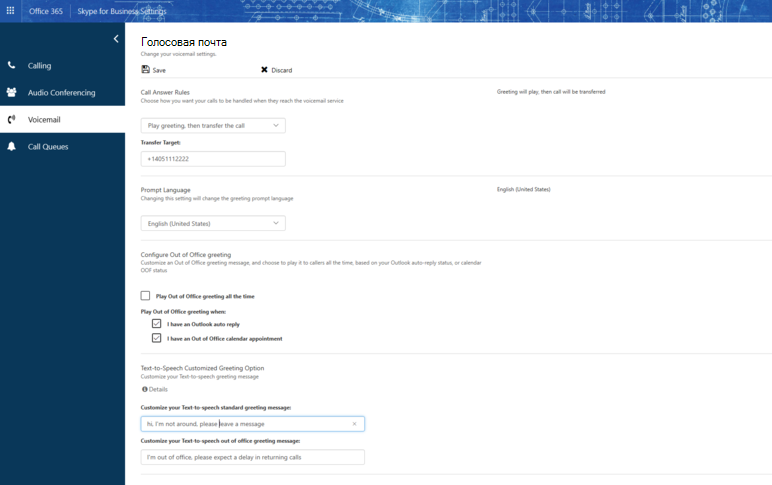 На странице Параметры голосовой почты можно настроить следующие параметры:
- Изменение правил ответа на звонки Вы можете изменить параметры, доступные вызывающим абонентам, когда они обращаются к службе голосовой почты; отключиться, прослушать приветствие, записать сообщение, выбрать перенос на выбранный номер или пользователя.
- Изменение языка запроса Это язык запроса, который воспроизводится для вызывающих. Список поддерживаемых языков см. в разделе Языки приветствий голосовой почты и сообщений из Skype для бизнеса.
- Настройка приветствия "Нет на месте" Это настраиваемое приветствие, которое воспроизводится вызывающим абонентам, когда состояние " Нет на месте". Этот параметр можно активировать "Всегда", если у вас есть активный "Автоматический ответ" в Outlook или при отсутствии на рабочем месте встречи в календаре.
Как можно получить сообщения голосовой почты
Сообщения голосовой почты можно получить следующими способами.
- С помощью поддерживаемого почтового клиента, такого как Outlook.
- Визуальная голосовая почта на Skype для бизнеса настольном телефоне, Skype для бизнеса приложении или клиенте Lync для Mac.
- Визуальная голосовая почта на настольном телефоне Microsoft Teams или приложениях Microsoft Teams
Примечание
Чтобы включить визуальную голосовую почту, попросите администратора убедиться, что вы включили единую систему обмена сообщениями Exchange, следуя инструкциям в руководстве настройка Skype для бизнеса Cloud Connector Edition.
Уведомления о пропущенных вызовах и сообщениях
При получении голосовой почты уведомление будет оповещать вас о Skype для бизнеса приложениях, настольном телефоне и почтовом приложении. Если абонент вешает трубку, не оставив сообщения, вы получите уведомление о пропущенном звонке со сведениями об абоненте (если он не заблокирован).
Каким образом абоненты оставляют сообщения?
В зависимости от параметров пользователей для правил ответов на звонки Вызывающие могут услышать приветствие, записать сообщение (до 5 минут) и (или) выбрать передачу в целевой объект, определенный пользователем. Дополнительные сведения см. на портале параметров пользователей https://aka.ms/vmsettings .
Меню "Повторить" Все запросы меню будут повторяться для абонентов, поэтому если они не нажимают клавишу на телефоне перед зависанием, запрос меню будет повторяться три раза.
Возможности для абонентов Для абонентов доступны следующие задачи.
- Запишите сообщение.
- Воспроизведение сообщения.
- Удалите или повторно запишите сообщение.
- Продолжение записи сообщения
- Обозначение высокой важности сообщения