
Функция Call Me At в Skype для бизнеса предоставляет пользователям возможность присоединиться к звуковой части конференции с помощью мобильного телефона или стационарной линии.
При первой попытке присоединиться к собранию через Skype для бизнеса вы увидите диалоговое окно Звук собрания J Oin:
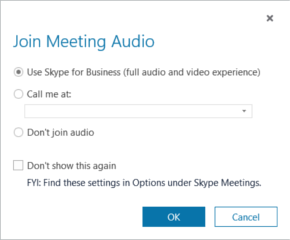
По умолчанию выбрана первая опция Использовать Skype для бизнеса. Но если вы хотите, чтобы Skype для бизнеса звонят вам во время собрания, вы можете выбрать этот параметр, указать номер телефона и дождаться звонка из следующего собрания.
Звонок на мой номер
С помощью функции позвонить можно добавить номер на лету или выбрать сохраненный номер. Добавить несколько телефонов можно на странице параметров телефонов.
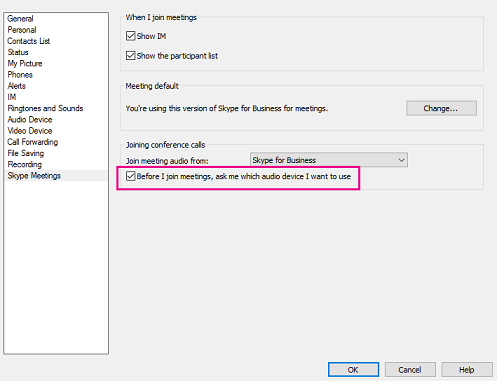
Прежде чем начать, щелкните Значок > Собрания Skype и щелкните Перед присоединением к собраниям спросить, какое звуковое устройство я хочу использовать.
Добавление номера прямо перед собранием
- Когда откроется диалоговое окно Присоединиться к звуку собрания, нажмите кнопку Позвонить.
- Щелкните стрелку>Новый номер.
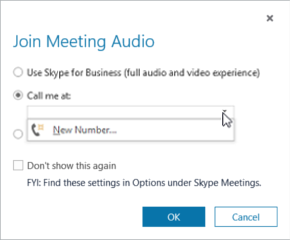
- Введите свой номер телефона и щелкните ОК.
Сведения о форматах номеров см. в разделе Изменение номера телефона.
Добавление списка номеров
- Щелкните >Телефоны.
- Выберите тип телефонного номера, который вы хотите добавить или изменить, и нажмите соответствующую кнопку. Это может быть Мобильный, Домашний или Другой телефон. (Рабочий телефон нельзя изменять, поскольку он назначается вам администратором вашей организации).
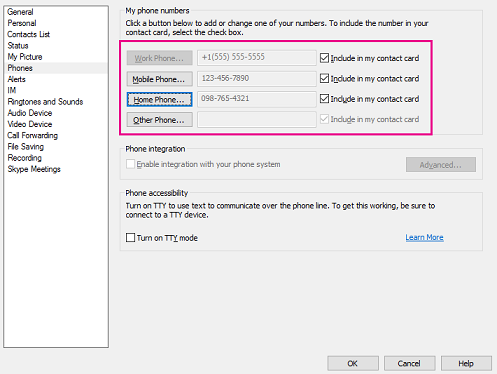
- Нажмите кнопку ОК.
Выбор из списка номеров
- Когда откроется диалоговое окно Присоединиться к звуку собрания, нажмите кнопку Позвонить.
- Щелкните стрелку и выберите номера, которые хотите использовать.
- Нажмите кнопку ОК.
Звук
Функция "Позвонить мне по телефону" работает очень хорошо при условии, что вы используете ее так, как было задумано: позвонив в Lync Server по номеру телефона ТСОП. Однако вы можете столкнуться с менее оптимальным взаимодействием, если попросите Lync Server позвонить вам в конечную точку с поддержкой Lync (например, телефон в конференц-зале). Ниже описана проблема, с которыми вы можете столкнуться, а также два способа решения проблемы.
Для начала рассмотрим, что происходит, когда вы предоставляете функцию Call Me At с номером телефона с поддержкой Lync. Предположим, Кен Майер пытается присоединиться к собранию, позвонив ему в Lync Server по телефону 1-206-555-1219. Кен будет первоначально подключен к собранию, но через несколько секунд Lync отобразит сообщение Звонок не завершен или завершен, и Кен, как представляется, был удален из собрания:
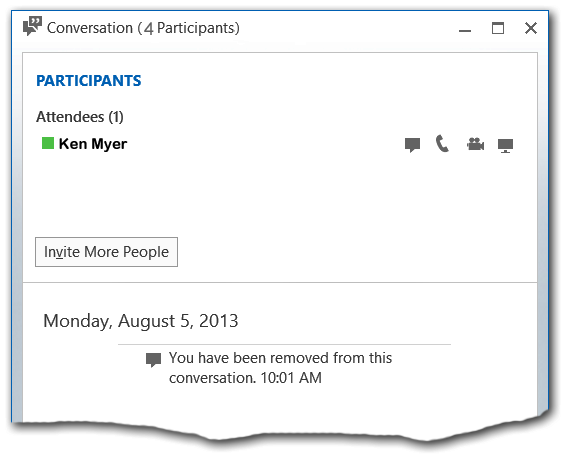 Обратите внимание, однако, что в окне беседы Lync существует несоответствие. Кен Майер — единственное имя, указанное в заголовке Участники . Однако если вы посмотрите в заголовке окна, вы увидите, что конференция содержит в общей сложности четырех участников.
Аналогичным образом, если вы посмотрите в окне беседы любого из других участников конференции, вы не увидите Кен Майер в списке:
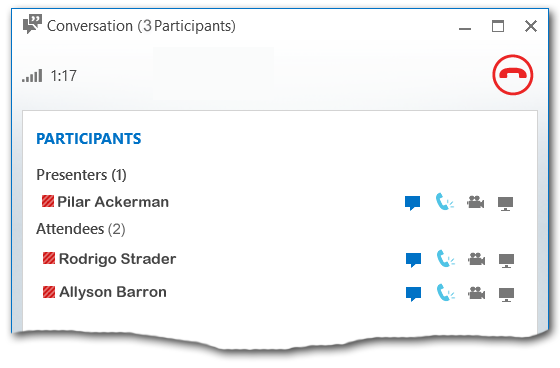 И все же, в то же время, Кен Майер сможет участвовать в звуковой части звонка с помощью своего телефона с поддержкой Lync. Функция Call Me At фактически сработала, но взаимодействие с пользователем не является оптимальным.
Существует по крайней мере два способа решения этой проблемы. Если вы уже присоединились к конференции таким образом (как это сделал Кен Майер), вы обычно можете решить проблему, выполнив другой способ. Например, если вы отправляете мгновенное сообщение, в окне беседы будут отображаться все участники конференции, включая вас:
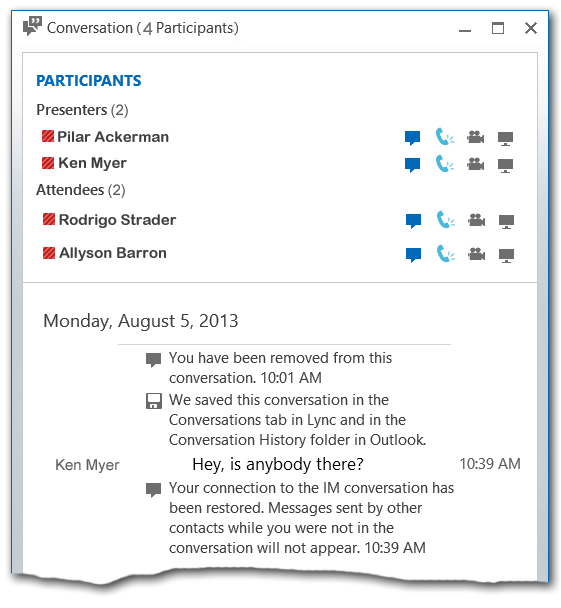 На этом этапе вы сможете принять участие в собрании ожидаемым образом.
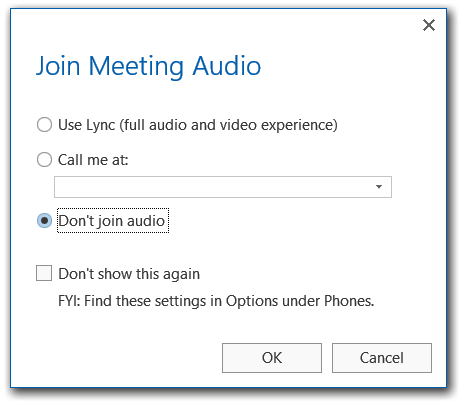
Кроме того, вы можете избежать этой проблемы, изменив способ присоединения к собранию. Если вам нужно, чтобы Lync Server звонит по телефону с поддержкой Lync Server, вы должны начать с присоединения к собранию без звукового подключения. Для этого нажмите кнопку Не присоединять звук , когда отображается диалоговое окно Присоединиться к аудио собранию :
 После успешного подключения к собранию вы можете пригласить телефон с поддержкой Lync Server, чтобы присоединиться к собранию. Для этого наведите указатель мыши на значок People и нажмите кнопку Пригласить еще People:
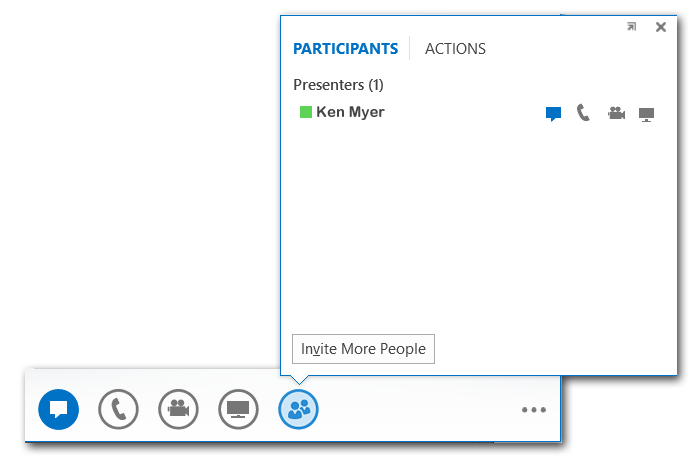 Откроется диалоговое окно Отправка мгновенных сообщений . Игнорируйте заголовок диалогового окна (на самом деле вы не отправляете мгновенное сообщение) и введите номер телефона с поддержкой Lync:
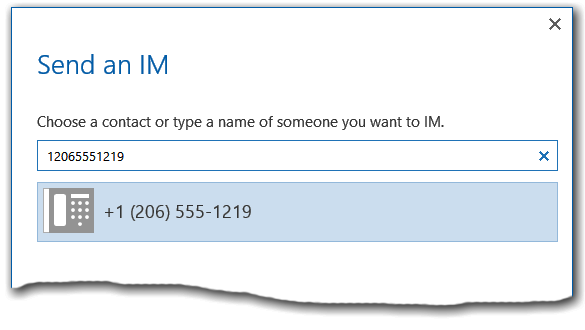 После нажатия кнопки ОК Lync Server вызовет номер, указанный в диалоговом окне. После подключения вы получите полные возможности звука через телефон с поддержкой Lync, а также сможете просматривать полный список конференций и взаимодействовать с ним.
Приглашение пользователя на собрание
Предположим, вы хотите, чтобы определенный пользователь присутствовал на собрании. Даже если этот пользователь не был включен в первоначальную рассылку приглашений на собрание, вы все равно можете пригласить его.
- Во время собрания Skype для бизнеса щелкните значок обмена мгновенными сообщениями (
 ), чтобы открыть окно обмена мгновенными сообщениями.
 - щелкните Пригласить еще пользователей.
- Введите имя или номер телефона или выберите кого-либо из списка контактов.
- Нажмите кнопку ОК.