
Вы можете быстро подготовиться к собраниям в Skype для бизнеса, предварительно загрузив вложения собрания при настройке онлайн-собрания в Outlook. В этом случае все участники будут готовы к работе с момента присоединения к собранию.
Предварительная отправка вложений собрания
Если вы отправите вложения собрания заранее, вы сможете начать собрание сразу после присоединения участников.
Настройка Собрания Skype для бизнеса в Outlook как обычно.
На вкладке Вставка в разделе Включить нажмите Вложить файл или Элемент Outlook, затем выберите вложения, которые следует добавить.
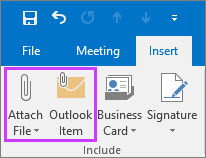
Сообщение покажет, что файлы собрания вложены в приглашение на собрание.

Вы также можете вложить файл, который находится в облаке, например в OneDrive для работы или учебы. Однако этот файл не будет загружен из облака, пока собрание не начнется.
Примечание
В настоящее время невозможно провести показ файла PowerPoint из облака. Можно открыть файл и затем включить показ экрана.
Готово. Перепроверьте все и нажмите кнопку Отправить.
Примечание
Можно добавить вложения собрания в любое время, пока собрание не началось. Для этого обновите исходное приглашение на собрание и отправьте обновленное приглашение.
Использование вложений во время собрания
Вложения, добавленные в приглашение на собрание Skype для бизнеса, автоматически показываются в окне собрания, когда присоединяется первый участник.
В окне собрания отображается уведомление о вложениях собрания на желтом поле, а также показывается оранжевая точка рядом с кнопкой Презентация.

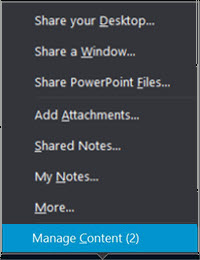
Чтобы получить вложения собрания, нажмите кнопку Презентация и выберите Управление содержимым.
Чтобы просмотреть файлы собрания, нажмите кнопку Открыть файл.
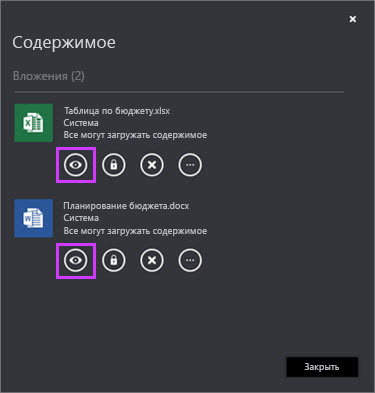
Также на этой странице можно выполнять другие действия с вложениями.
Процедура Действие 
Загрузка вложения собрания. 
Выбор пользователей, которые могут загружать вложения собрания (все, выступающие или организатор). По умолчанию доступ к содержимому автоматически предоставляются только организатору и выступающим. Если у вас есть участники за пределами организации, рекомендуется изменить этот параметр, предоставив доступ всем. 
Удаление вложения из собрания. 
Дополнительные параметры, например сохранение и переименование вложения собрания.
Примечание: Невозможно сохранить или переименовать облачные вложения.
Переименование файла носит временный характер и не изменяет имя файла вложения, указанное в календаре. Кроме того, если собрание было перезапущено после переименования, новое имя будет утеряно, и восстановится прежнее имя.
Примечание
- Эта функция пока не видна в вашем клиенте Skype для бизнеса? Следите за обновлениями. Он будет развернут для вас в предстоящем обновлении Microsoft 365.
- Если вы по-прежнему не видите эту функцию и считаете нужным, обратитесь за помощью в службу технической поддержки на рабочем месте и отправьте им ссылку на раздел справки для администраторов Включение или отключение предварительной загрузки содержимого для собраний с помощью Outlook.