
При записи Skype для бизнеса собрания вы записываете звук, видео, обмен мгновенными сообщениями, общий доступ к экрану, слайды PowerPoint, действия доски и опросы. Любой выступающий может записать собрание и сохранить его на своем компьютере.
Запись собрания в Skype для бизнеса
Нажмите кнопку Дополнительно и выберите Начать запись.
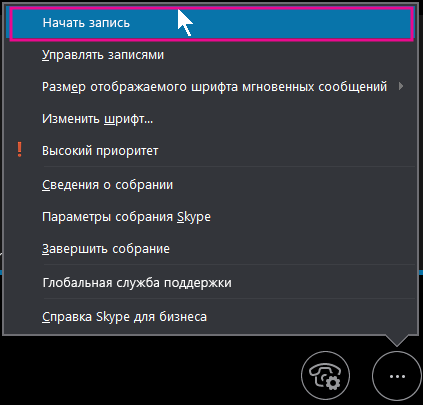
Если параметр записи недоступен (затенен), возможно, не подключен звук. Щелкните значок микрофона, чтобы подключить звук, и повторите попытку.
Чтобы приостановить, возобновить или остановить запись, используйте элементы управления в нижней части собрания.

Чтобы посмотреть, кто еще записывает собрание, наведите указатель мыши на красную кнопку записи.
В конце нажмите кнопку Остановить запись.

Skype для бизнеса автоматически сохраняет запись в формате MP4, которая воспроизводится в Медиаплеер Windows.
Вы можете выйти из собрания во время обработки записи.
Воспроизведение или отправка записи
После обработки записи вы можете получить доступ к ней для воспроизведения или отправки другим пользователям. Skype для бизнеса отображает сообщение, когда запись готова. Вы можете щелкнуть оповещение, чтобы открыть диспетчер записи, или, если вы пропустили его, щелкните Сервис в главном окне Skype для бизнеса, а затем — Диспетчер записи.
В окне Диспетчер записи сделайте следующее:
- Щелкните запись, чтобы выделить ее, и нажмите кнопку Воспроизвести в правой части окна.
- Кроме того, здесь можно переименовать и удалить запись.
- Чтобы поделиться записью с другими пользователями, нажмите кнопку Обзор , чтобы найти ее, а затем скопируйте файл для публикации в общем расположении, например в OneDrive или на внутреннем сайте SharePoint.
Если вам не удается опубликовать запись, проверьте, достаточно ли места на странице.
Совет
Записи сохраняются в папке Видео/Skype для бизнеса Записи на компьютере.
Дополнительные сведения см. в статье Диспетчер записи Skype для бизнеса.