
В окне Параметры "Мое изображение" в Skype для бизнеса можно изменить параметры входа, чтобы ускорить процесс входа, указать сведения о присутствии и календаре собраний для отображения другим пользователям в Skype для бизнеса, а также сообщить Skype для бизнеса, как вы хотите взаимодействовать с другими программами Office.
Важно
Если кнопка Изменить или удалить фотографию в окне параметров "Моя фотография" неактивна, администратор вашей организации отключил для пользователей возможность изменять параметры своих изображений. По вопросам об этой политике обращайтесь в службу технической поддержки.
Ниже приведены инструкции по открытию окна "Моя фотография".
- В главном окне Skype для бизнеса нажмите кнопку
 и выберите Пункт Мое изображение или щелкните стрелку рядом с кнопкой
  Выберите Сервис>Параметры..
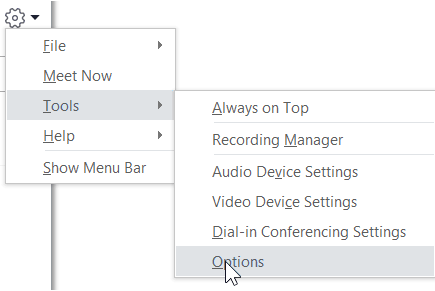
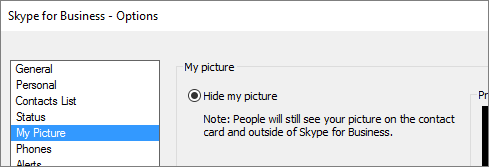
- На странице Параметры выберите Моя фотография.
Примечание
Если вы выбрали пункт Показать строку меню, вы можете открыть меню параметров в главном окне Skype для бизнеса, выбрав Пункт>Сервис Параметры, а затем выберите Пункт Мой рисунок.
Скрытие своего изображения
В зависимости от того, как настроена Skype для бизнеса, вы можете скрыть изображение от других Skype для бизнеса пользователей. Вместо нее ваши контакты будут видеть символическое изображение пользователя.
- Чтобы скрыть фотографию от других пользователей Skype для бизнеса, нажмите кнопку Скрыть фотографию и нажмите кнопку ОК.
Примечание
Если вы не хотите, чтобы изображение отображалось в каких-либо программах Microsoft Office, включая Skype для бизнеса:
- Щелкните Параметры >Мой рисунок >Изменить или Удалить рисунок.
- В окне SharePoint нажмите кнопку X.
- нажмите кнопку Сохранить, а затем — кнопку ОК.
Отображение своего изображения
Если ваша организация настроила Skype для бизнеса для отображения изображений людей с другими контактными данными, изображение корпоративного каталога будет отображаться автоматически. Если фотография вас устраивает, изменять какие-либо параметры в этом окне не нужно.
Изменение своей фотографии
Если кнопка Изменить или удалить фотографию недоступна, пользователям вашей организации не разрешено изменять свои изображения. Если у вас есть возможность изменить изображение, выполните следующие действия.
Использование изображения с компьютера или внешнего диска
Щелкните Изменить или Удалить рисунок.
В зависимости от параметров вашей системы откроется окно Microsoft Exchange или Microsoft SharePoint.
Если открылось окно Exchange, сделайте следующее.- Щелкните Изменить>обзор фотографии>.
- В окне Изменение фотографии нажмите кнопку Сохранить. Если появится сообщение с вопросом, нужно ли закрыть окно, нажмите Да.
- Найдите новое изображение на своем компьютере, внешнем или сетевом диске. Размер и тип нового изображения не имеют значения (например, можно выбрать фотографию высокой четкости).
- Дважды щелкните файл.
Если открылось окно SharePoint, сделайте следующее.
- Нажмите кнопку Обзор и выберите фотографию, которую вы хотите загрузить.
- Дважды щелкните рисунок или имя файла и нажмите кнопку Изменить.
- Нажмите кнопку Сохранить.
Примечание
Прежде чем новое изображение появится в системе, может пройти некоторое время.
Использование изображения с общедоступного веб-сайта
Примечание
Ваши контакты смогут увидеть фотографию только в том случае, если у них есть доступ к сайту, на который она загружена.
Если в вашей организации включен этот параметр, вы можете использовать фотографию с любого общедоступного веб-сайта, например Yammer, OneDrive, Facebook, LinkedIn и т. д., в качестве Skype для бизнеса фотографии. Если этот параметр доступен, в окне параметров "Моя фотография" будет кнопка Показать фотографию с веб-сайта :
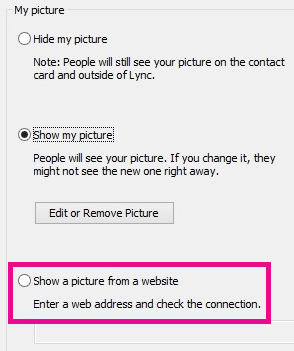
Чтобы использовать этот параметр, выберите Показать фотографию с веб-сайта, введите URL-адрес фотографии, которую вы хотите использовать, и нажмите кнопку Подключиться к изображению.