
Чтобы получить наилучшие результаты во время Skype для бизнеса видеозвонка, настройте и протестируйте камеру, прежде чем использовать ее. Камера необходима для совершения видеозвонков и трансляции видео на собраниях, но не требуется для приема видеозвонков или просмотра видео других пользователей.
[! ВИДЕО ]
Настройка Skype для бизнеса видео
В главном окне Skype для бизнеса щелкните стрелку рядом с кнопкой
 выберите Сервис>Параметры видеоустройства. На экране появится изображение с камеры.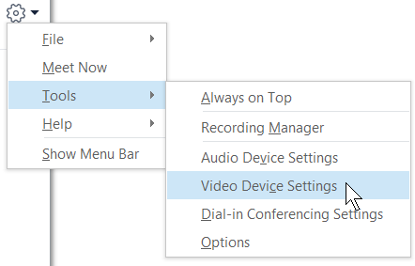
Если к компьютеру подключено несколько камер, и вы хотите переключиться между ними, выберите нужную из раскрывающегося списка.
Чтобы настроить дополнительные параметры, такие как цветовой баланс, контрастность, яркость и черно-белый режим, нажмите кнопку Параметры камеры.
Задав нужные значения, нажмите кнопку ОК.
Устранение неполадок Skype для бизнеса видео
Более подробную информацию см. в статье Устранение проблем со звуком и видео в Skype для бизнеса.
Если Skype для бизнеса не обнаруживает камеру, вы не видите себя или если вы видите сообщение "Мы не обнаружили камеру", то:
- Проверьте, подключена ли камера, и следуйте инструкциям по ее установке.
- Проверьте, используется ли камера другой программой. Если это так, закройте эту программу и повторите попытку.
- Если у вас есть встроенная камера, но Skype для бизнеса не обнаруживает ее, проверка убедиться, что она не отключена на компьютере. Обратитесь за помощью в службу технической поддержки или перейдите в Диспетчер устройства Windows и проверьте состояние камеры. Вот как это сделать:
- На начальном экране введите диспетчер устройств. Выберите нужный вариант в списке Найти программы и файлы.
- В разделе Устройства обработки изображений щелкните правой кнопкой мыши Встроенная камера и нажмите Включить.
Проверка трансляции видео
При выполнении видеозвонка Skype для бизнеса автоматически отображает видео в окне. Но при присоединении к собранию Skype для бизнеса вы не будете автоматически предоставлять общий доступ к видео. Чтобы начать трансляцию, наведите курсор мыши на значок камеры и нажмите Запустить мое видео.
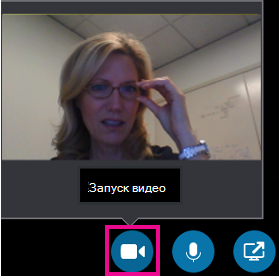
Проверьте значки в нижней части окна, чтобы определить состояние видео.
| Когда вы... | Значок выглядит вот так: |
|---|---|
| Видео не транслируется, значок камеры серый. |

|
| Ваше видео транслируется, значок камеры выделен. |

|