Skype для бизнеса на устройстве iOS, Android или Windows Phone обеспечивает отличный опыт онлайн-собраний благодаря новейшим функциям аудио- и видео, совместному использованию экрана и простоте использования.
Важно
Для использования Skype для бизнеса требуется учетная запись Skype для бизнеса или Lync— обычно это имя пользователя и пароль, которые вы используете при входе на работе или в учебном заведении.
Вход в Skype для бизнеса в первый раз
На устройстве iOS проводите пальцем по каждой странице приложений, пока не увидите значок Skype для бизнеса.

Коснитесь значка Skype для бизнеса, чтобы открыть приложение.
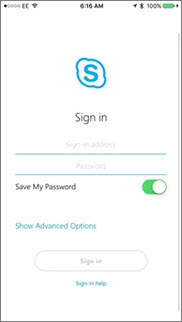
Введите адрес для входа (например, user@domain.com) и пароль, а затем нажмите Войти.
Вам может потребоваться указать как имя пользователя, так и адрес для входа. Имя пользователя — это то, что вы используете для входа в сеть организации, либо user@domain.comдомен\имя_пользователя.
Введите номер своего мобильного телефона с кодами страны и региона. Если вы являетесь корпоративным голосовым клиентом и Skype для бизнеса не можете использовать Wi-Fi или сотовую сеть передачи данных для выполнения аудио- или видеозвонка, вы будете вызваны по этому номеру и подключены к звуковой части звонка.
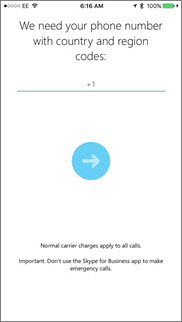
Коснитесь кнопки Далее.
Если применимо, выберите, будете ли принимать участие в программе улучшения качества программного обеспечения, затем нажмите кнопку Далее.
Примите лицензионное соглашение и нажмите кнопку Готово.
Выход из Skype для бизнеса
Коснитесь своей фотографии, затем коснитесь кнопки Выйти.
Вход в Skype для бизнеса в первый раз
Просматривайте приложения, пока не найдете значок Skype для бизнеса ( ), а затем коснитесь значка, чтобы открыть приложение.
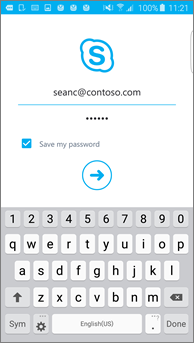
Введите адрес входа (например, user@domain.com) и пароль, а затем нажмите кнопку "Дополнительно" ( ).
).
Введите номер своего мобильного телефона с кодами страны и региона. Если вы являетесь корпоративным голосовым клиентом, то если Skype для бизнеса не может использовать Wi-Fi или сотовую сеть передачи данных для выполнения аудио- или видеозвонка, вы будете вызваны по этому номеру и подключены к звуковой части звонка.
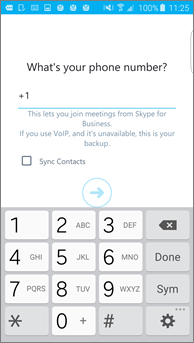
Выберите, следует ли синхронизировать контакты, а затем нажмите кнопку Дополнительно ( ), чтобы начать использовать Skype для бизнеса.
Выход из Skype для бизнеса
На главном экране Skype для бизнеса коснитесь рисунка, а затем выберите Выйти.
Примечание
Начиная с 20 мая 2018 г. приложение Windows Phone для Skype для бизнеса будет прекращено и больше не будет доступно для скачивания из Магазина Windows Phone.
Вход в Skype для бизнеса в первый раз
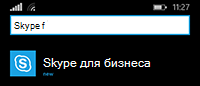
На начальном экране проведите пальцем влево, чтобы просмотреть установленные приложения, найдите Skype для бизнеса, а затем коснитесь значка, чтобы открыть приложение.
Введите адрес для входа (например, user@domain.com) и пароль, а затем нажмите кнопку Готово .
.
Может отображаться запрос на ввод как имени пользователя, так и адреса для входа. Имя пользователя — это то, что вы используете для входа в сеть организации, либо user@domain.comдомен\имя_пользователя.
На экране Программа улучшения качества программного обеспечения нажмите Присоединиться, чтобы передавать анонимные данные об ошибках и использовании приложений в корпорацию Microsoft, или Нет, спасибо, если вы не хотите участвовать в программе.
На экране Никогда не пропускайте рабочие звонки введите номер мобильного телефона с кодами страны и региона. Если Skype для бизнеса не может использовать Wi-Fi или сотовую сеть передачи данных для выполнения аудио- или видеозвонка, вы будете автоматически вызваны по этому номеру и подключены к звуковой части звонка.
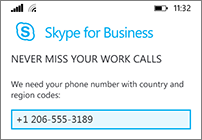
Нажмите кнопку Далее и просмотреть параметры доступа к уведомлениям и телефонной книге:
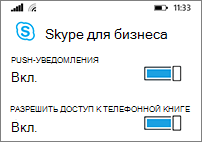
Push-уведомления Получайте оповещение при получении нового сообщения или звонка. Обычно этот параметр Вкл (рекомендуется).
Важно
Если этот параметр отключен, вы не будете получать уведомления об IMs, звонках или других оповещениях Skype для бизнеса, если приложение не активно.
Разрешить доступ к телефонной книге Поиск контактов на мобильном телефоне при поиске контактов в Skype для бизнеса.
Нажмите кнопку Далее, чтобы начать использовать Skype для бизнеса.
Выход из Skype для бизнеса
На главном экране Skype для бизнеса нажмите  >Выйти.
