С Skype для бизнеса вы можете начать работу с людьми по теме, которая требует немедленного внимания, не запланировав встречу заранее. Вы можете быстро начать собрание, позвонив одному или нескольким контактам, отправив им мгновенные сообщения или предоставив совместный доступ к своему экрану, программе или файлу.
Начало конференции
Начните Skype для бизнеса конференции, чтобы провести быструю и импровизированные встречи с коллегами. Убедитесь, что контакты доступны, проверив их состояние присутствия. После этого:
- В списке контактов, удерживая нажатой клавишу CTRL, нажимайте имена своих контактов, чтобы выбрать их.
- Щелкните правой кнопкой мыши пункт >Начать конференц-связь>Skype.
Люди из вашего списка контактов получат уведомление и смогут принять или отклонить ваше приглашение на конференцию.
Совет
Чтобы использовать на конференции видео, в начале звонка выберите Начать видеозвонок или добавьте видео во время собрания, нажав значок видео в окне собрания.
Начало групповой текстовой беседы
Начните групповую текстовую беседу, выбрав несколько контактов или групп контактов из списка Контакты.
- В списке контактов, удерживая нажатой клавишу CTRL, выберите все контакты, которых нужно пригласить.
- Щелкните правой кнопкой мыши пункт >Отправить мгновенные сообщения.
- Введите сообщение и нажмите ВВОД.
Кроме того, можно преобразовать беседу с одним пользователем в групповую беседу, нажав  .
.
Совет
Цвет кнопки может различаться в зависимости от того, приглашаете ли вы контакт в чат или на собрание.
Добавление возможностей совместного доступа
Можно быстро предоставить совместный доступ к своему экрану любому участнику конференции или групповой текстовой беседы.
В окне беседы наведите
 и выберите один из следующих вариантов:
- Показать рабочий стол. Будет показано все содержимое рабочего стола.
- Показать программы. Дважды щелкните программу, которую вы хотите показывать.
- Показать файлы PowerPoint. Дополнительные сведения см. в статье Предоставление общего доступа к слайдам PowerPoint .
В верхней части экрана отобразится панель инструментов Идет показ, и вы будете уведомлены о начале предоставления совместного доступа. Когда закончите, щелкните Остановить показ на панели управления.

Демонстрация слайдов PowerPoint
В окне беседы наведите указатель мыши на
На Files Present>Present PowerPoint и отправьте файл.
Чтобы переместить слайды, нажмите
 в нижней части экрана и щелкните слайд, который нужно отобразить, или используйте стрелки в нижней части комнаты для собраний.
Выполните одно из следующих действий:
- Чтобы просмотреть заметки докладчика, нажмите
 .
. - Чтобы использовать заметки, нажмите
 в правом верхнем углу слайда, чтобы открыть панель инструментов, а затем используйте выделение, метки, лазерную указку и т. д.
- Чтобы просмотреть заметки докладчика, нажмите
Совместная работа над файлами
Функция совместного редактирования в Skype для бизнеса позволяет вам и другим участникам собрания или сеанса обмена мгновенными сообщениями совместно работать над Word документами, электронными таблицами, презентациями PowerPoint и другими типами файлов Office. Чтобы совместно с коллегами работать над файлами, они должны храниться на сайте OneDrive для бизнеса.
Примечание
## Co-author in an IM session
- В сеансе обмена мгновенными сообщениями нажмите кнопку >Совместное редактирование документации Office.
- Нажмите ОК в сообщении о том, что все участники собрания могут редактировать документ.
- Выберите файл, с которым хотите работать. Файл откроется в окне чата, в котором все участники могут начать работу над ним.
Отправка файла
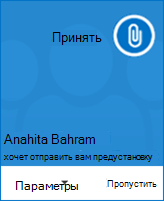
Используйте параметр передачи файлов для отправки файлов во время беседы Skype для бизнеса. Просто перетащите файл с компьютера и перетащите его в окно беседы. Skype для бизнеса уведомляет получателей о том, что файл отправляется, и они могут принять или отклонить их. Если отправка принята, начинается загрузка файла на компьютеры каждого из получателей.
Можно также отправить файл контактам, с которыми вы в данный момент не разговариваете.
- В списке контактов с помощью клавиши CTRL выберите контакты, которым вы хотите отправить файл.
- Перетащите файл на выбранные контакты.
Skype для бизнеса отправляет получателю уведомление о принятии или отклонении передачи файлов.