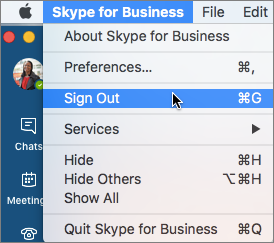
Шаг 1. Остановка автоматического запуска Skype для бизнеса
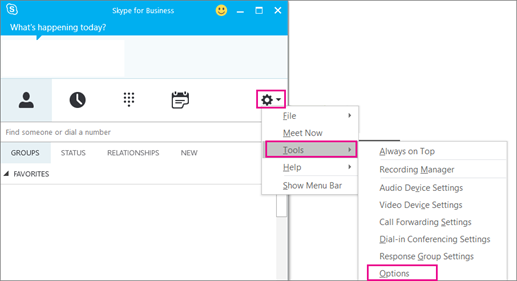
- В Skype для бизнеса выберите значок инструментов иПараметрыинструментов>.
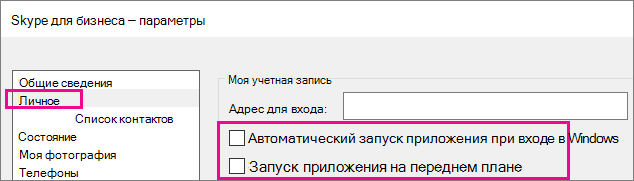
- Выберите Личные, затем снимите флажки Автоматически запускать приложение при входе в Windows и Открывать приложение поверх остальных окон. Затем нажмите ОК.
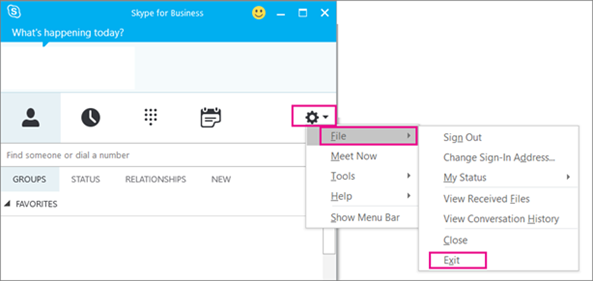
- Выберите Выход из файла>.
Skype для бизнеса по-прежнему находится на вашем компьютере, но вы больше не увидите его.
Шаг 2. Удаление Skype для бизнеса с компьютера
ВАЖНО! Если вы используете Microsoft 365Skype для бизнеса, вы не можете удалить его с компьютера, не удаляя остальную часть набора Office. Это связано с тем, что она интегрирована с другими приложениями Office. Следующие инструкции предназначены для клиентов с автономными версиями Skype для бизнеса.
- Перейдите в раздел панель управления>Программы>Программы и компоненты>Удаление или изменение программы.
- Выберите Skype для бизнеса>Настелить. Если вы не видите Skype для бизнеса в списке, вы используете версию, интегрированную с другими приложениями Microsoft 365. Единственный способ удалить эту версию — удалить все приложения Office с вашего компьютера.
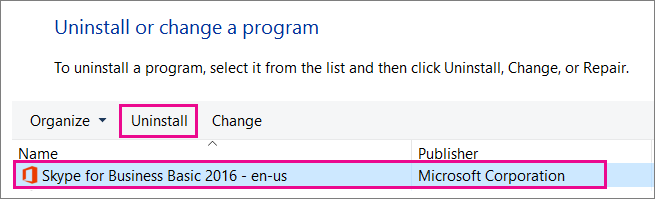
- В диалоговом окне «Продолжить?» выберите Удалить.
- После завершения процесса удаления нажмите Закрыть.