
На собрании часто нужно делать заметки, например о том, кто из участников присутствует, что обсуждается или какие действия выполняются. Если вы используете OneNote, Skype для бизнеса позволяет делать личные заметки или добавлять общие заметки, которые можно редактировать совместно с участниками. Кроме того, если вы применяете Outlook, можно добавлять заметки в приглашение на собрание или записывать их в ходе собрания.
Примечание
Для добавления заметок к собранию Skype для бизнеса необходимо установить OneNote. Если OneNote не установлен, при попытке добавить заметки к собранию может возникнуть сообщение об ошибке. Получите OneNote бесплатно.
Добавление заметок в приглашение на собрание Skype для бизнеса
Добавив заметки в приглашение на собрание, вы будете владеть всей необходимой информацией до начала собрания и предоставите возможность приглашенным участникам просмотреть и изменить заметки, что сэкономит время на собрании.
При настройке собрания Skype для бизнеса в Outlook:
На ленте приглашения на собрание щелкните Заметки к собранию.
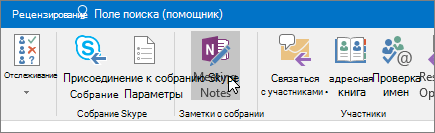
Выберите один из следующих вариантов:
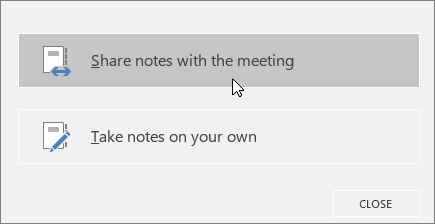
- Предоставить собранию доступ к заметкам — общие заметки будут добавлены к приглашению на собрание. Приглашенные вами участники смогут нажать в приглашении на собрание Просмотреть заметки к собранию, чтобы открыть заметки в OneNote для просмотра или редактирования.
- Вести собственные заметки — в собрание будут добавлены ваши личные заметки, невидимые для других участников.
Сведения о настройке Skype для бизнеса собраний см. в статье Настройка Skype для бизнеса собрания в Outlook.
Добавление заметок во время собрания Skype для бизнеса
В окне собрания нажмите кнопку Share Content (Совместное использование содержимого).
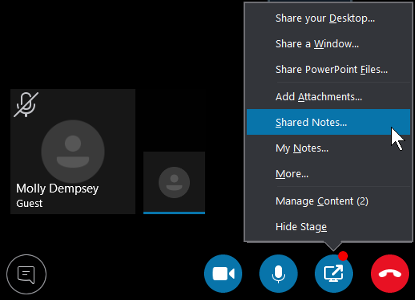
Выберите один из указанных ниже вариантов.
- Щелкните Общие заметки, чтобы выбрать заметку, которую участники смогут просматривать и редактировать. Выбранная заметка появится на рабочем столе, а участник получит уведомление о возможности открыть заметку на собрании.
- Щелкните Мои заметки, чтобы вести личные заметки на своем компьютере. Выбранная заметка появится на вашем рабочем столе.
Как работают общие заметки?
Общие заметки должны находиться в папке, доступной другим участникам, например в OneDrive или SharePoint, и участники должны иметь права на их открытие и редактирование.
Обратите внимание на следующее:
- Можно предоставить доступ не ко всей записной книжке, а только к необходимой странице.
- Открыв окно выбора заметок, вы сможете видеть только общие записные книжки, которые были ранее открыты на вашем компьютере.
- Выбрав вместо страницы раздел, можно создать в нем пустую страницу.
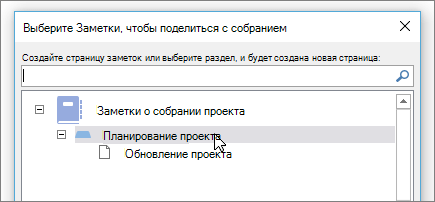
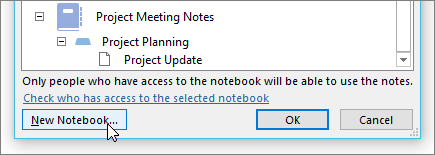
- Если у вас нет записной книжки, выберите Создать записную книжку, чтобы создать ее.
- Можно также искать страницу в поле поиска.