
Когда телефонная система в настольной телефонной системе Microsoft 365 настроена для работы с Skype для бизнеса, вы можете позвонить людям в организации через Skype для бизнеса, а звук для звонка будет поступать через ваш телефон. Вы также можете совершать звонки с Skype для бизнеса клиента, используя любой телефон рядом с вами (например, мобильный, домашний или гостиничный телефон). Человек, которому вы звоните, видит ваш номер телефона так, как будто вы звонили с основного номера телефона вашей компании. При выполнении Skype для бизнеса звонка со звуком, перенаправленным через настольный телефон телефонной системы, вы получаете отличный звук, а также:
- обмен мгновенными сообщениями — быстрое копирование/вставка URL-адреса для предоставления общего доступа, например;
- общий доступ к рабочему столу и к приложениям — удобная и наглядная демонстрация для сотрудников и работа над решением проблем;
- Вложения — отправка файлов другому пользователю, не выходя из Skype для бизнеса
Примечание
В этом сценарии невозможно выполнить некоторые действия, такие как запись собрания, отправка PowerPoint или другой файл, использование Skype для бизнеса видео, доска, интеграция с OneNote, опрос и функции Q&A. Вы также не можете добавлять других пользователей к звонку — этот сценарий предназначен для общения только с одним собеседником. Если вам нужны какие-либо из этих Skype для бизнеса функций, следует настроить регулярные Skype для бизнеса собрания, которые не направляются по телефону на столе.
Администратор должен настроить эту функцию для вашей компании. Узнать, включена ли эта функция в вашей компании, очень просто. В главном окне Skype для бизнеса щелкните значок шестеренки ( ), чтобы открыть диалоговое окно Параметры. Если в списке вы видите опцию Переадресация звонков, это значит, что Skype для бизнеса не настроен для работы со стационарным телефоном. Если в списке Обработка звонков, значит, ваш стационарный телефон интегрирован со Skype для бизнеса.
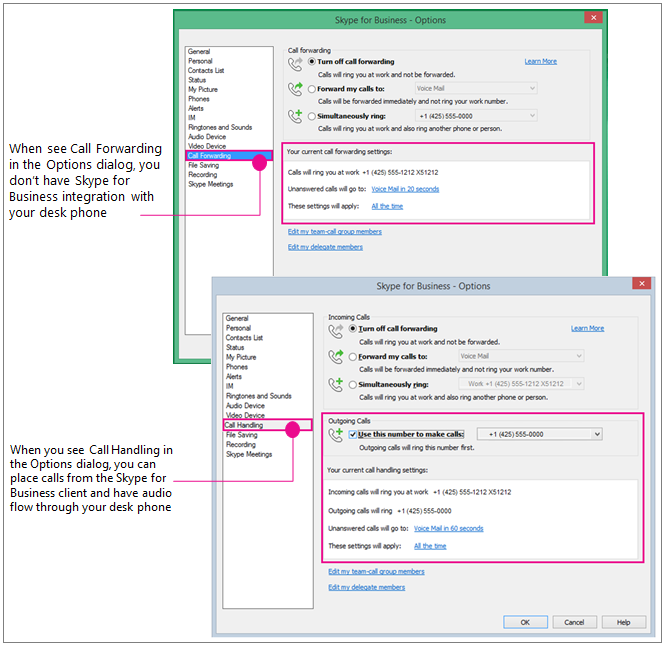
Работа по подготовке— задайте номер обработки звонков, исходящих звонков на настольный телефон телефонной системы.
Если вы хотите использовать настольный телефон телефонной системы для Skype для бизнеса звука, просто установите параметр Исходящие звонки, чтобы использовать этот номер.
Важно
Пользователи с частной линией или с ролью руководителя, делегата, руководителя группы, участника группы или участника группы ответа не могут пользоваться этой функцией. Изменение конфигурации для использования Skype для бизнеса с настольным телефоном приведет к отключению параметров обработки и переадресации звонков, необходимых для выполнения других задач. Кроме того, если вы измените эти параметры, например переадресовыв Skype для бизнеса звонки на мобильный телефон, когда вы находитесь вдали от стола (или если вы используете клиент Skype для бизнеса Online, который автоматически задает для номера мобильного телефона одновременный звонок), вам потребуется снова изменить параметры, если вы хотите сделать Skype для бизнеса/Телефонная система настольной телефонной связи по телефону позже, когда вы вернеесь в свой офис.
В разделе Сервис> Параметры щелкните Обработка вызовов. (Если в пользовательском интерфейсе указано переадресация звонков, вы не настроены для использования Skype для бизнеса с настольным телефоном телефонной системы.)
В разделе Входящие звонки выберите Одновременный звонок, а затем введите номер телефона на столе без расширения, если оно у вас есть. (Это гарантирует, что если кто-то с работы звонит вам с помощью Skype для бизнеса клиента, ваш настольный телефон также будет звонить, что дает вам возможность использовать его для аудио и Skype для бизнеса для совместного использования и отображения.)
В разделе Исходящие звонки проверка флажок Использовать этот номер для совершения звонков, а затем введите номер телефона в телефонной системе, включая расширение, если он у вас есть.
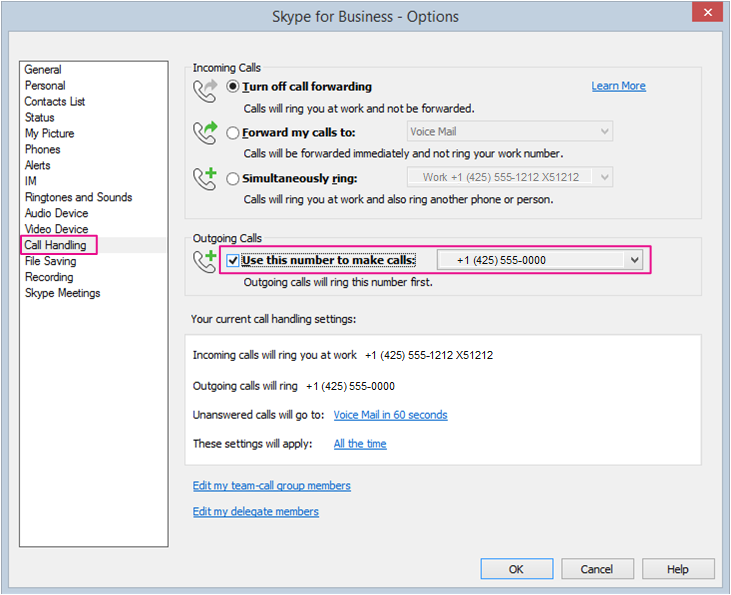
Нажмите кнопку ОК.
Сделайте Skype для бизнеса звонок! Читать далее…
Создание телефонного или Skype для бизнеса звонка на столе телефонной системы
После того как исходящий номер звонка будет настроен на ваш телефон телефонной системы настольного телефона, то, когда вы инициируете звонок из Skype для бизнеса клиента, Skype для бизнеса сначала звонит на ваш телефон, вы берете приемник, вы услышите звонит телефон другого человека, а затем они заберут, и вы настроены! Chat и используйте клиент Skype для бизнеса для предоставления общего доступа и отображения.
Эта схема поможет вам лучше представить этот процесс:
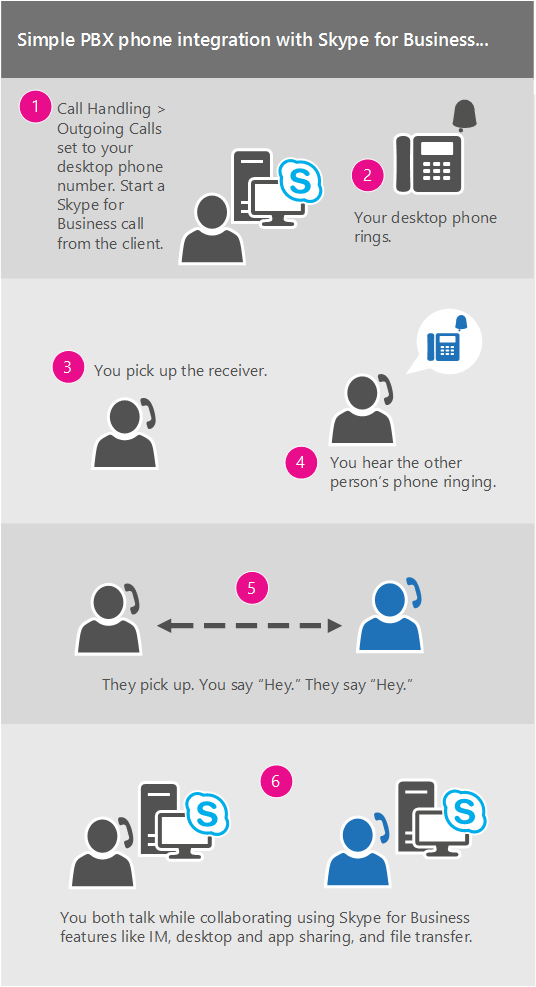 Вот подробные сведения:
На главном экране Skype для бизнеса найдите или найдите человека, которого вы хотите позвонить.
Наведите указатель мыши на его изображение, пока не появятся значки быстрых клавиш.
Нажмите на стрелку рядом со значком телефона, а затем выберите свой рабочий номер.
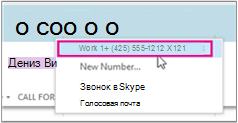
Откроется окно беседы Skype для бизнеса, а на панели сообщений появится сообщение "Вызовы...".
Ваш стационарный телефон зазвонит. (На экране телефона появится входящий вызов с глобального номера телефона вашей компании.)
Снимите трубку.
Вы услышите сигнал вызова и на панели сообщений собрания Skype появится "Вызов удаленной стороны…."
Когда пользователь снимет трубку, вы можете начать беседу. (На панели сообщений Skype появится "Подключено".)
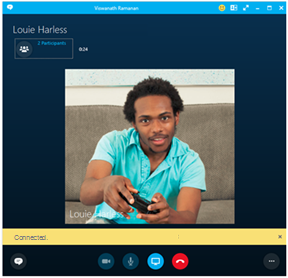
На этом этапе к звонку можно добавить текстовую беседу. Щелкните пузырек сообщений в левом нижнем углу.
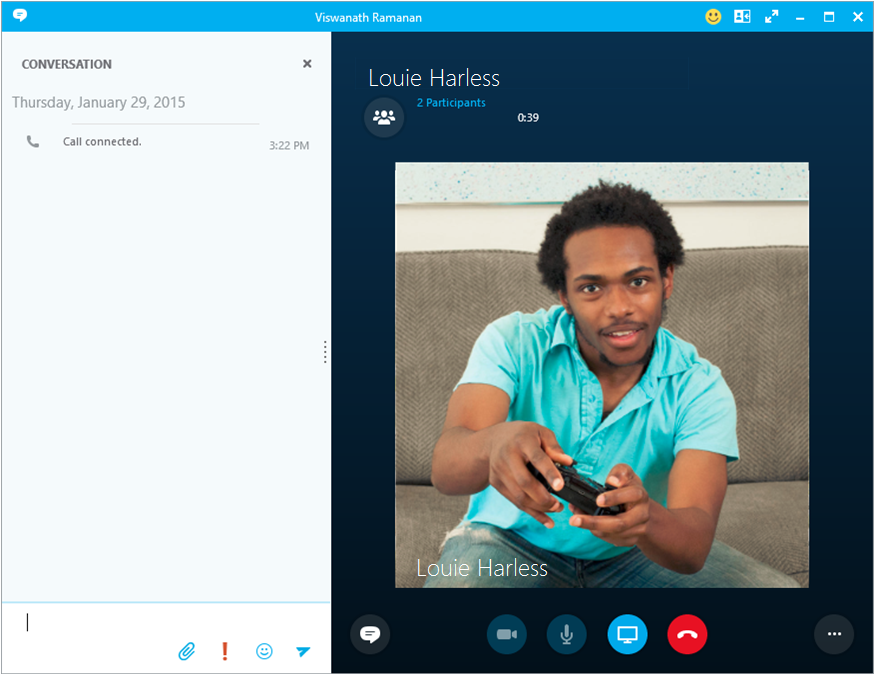
…или откройте общий доступ к рабочему столу, щелкнув значок "Показ".