
Создание видео и записей, хранящихся в вашей команде, со страницей Видео SharePoint на вкладке канала. Это видеопроигрыватель Clipchamp, который ранее был частью вкладки канала Stream (в SharePoint) в Teams.
По умолчанию на этой странице Видео SharePoint отображаются последние 36 видео & записи файлов, отправленных в библиотеку документов или Files вкладки для вашей команды. Эту страницу по умолчанию можно изменить, изменив параметры веб-части, добавив другие веб-части или добавив текст на страницу, чтобы сделать ее собственной.
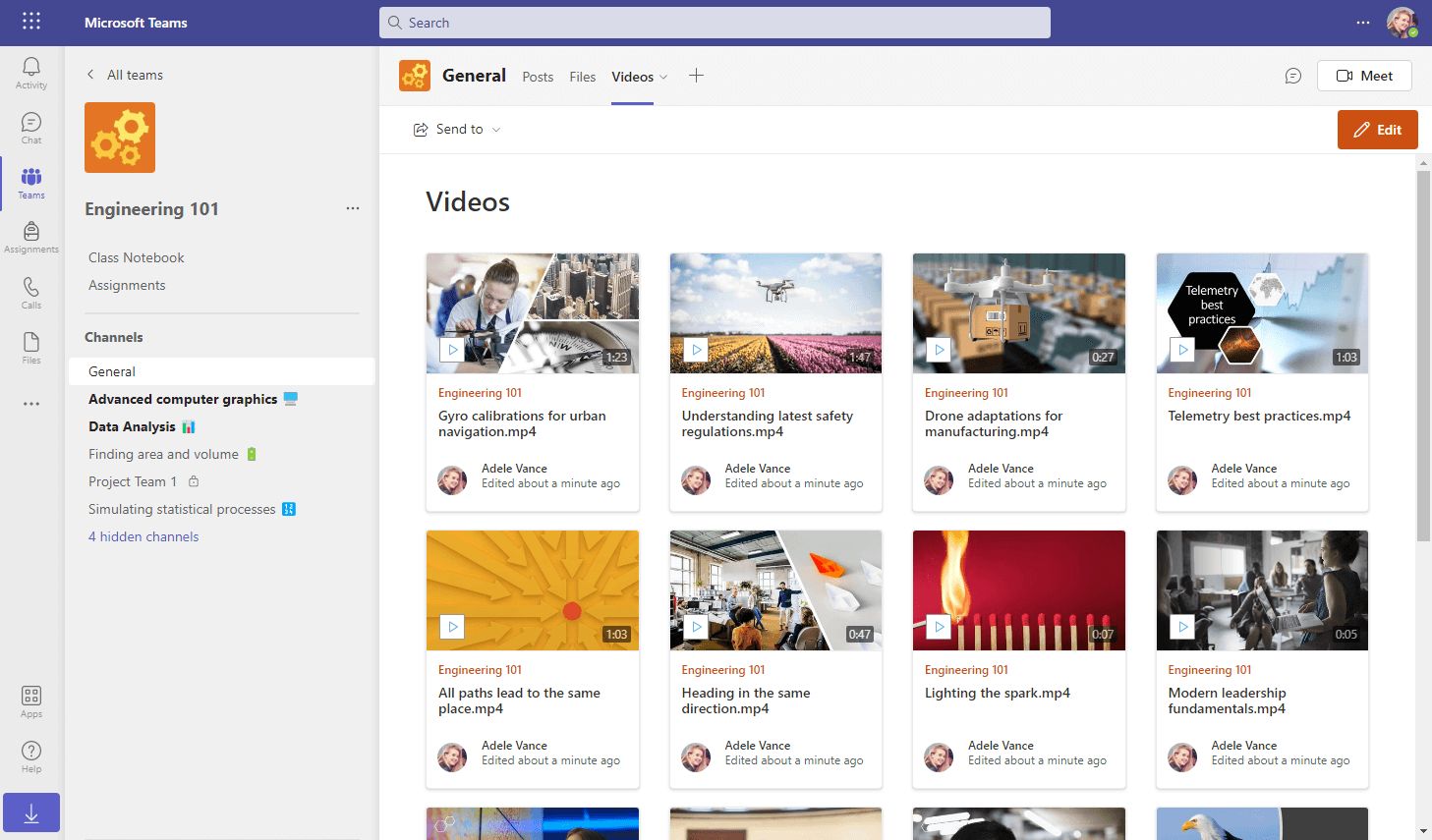
Отправка видео в команду
По умолчанию на странице Видео отображаются последние видеофайлы, хранящиеся по всем каналам в вашей команде. Чтобы видео отображалось на странице Видео, отправьте их в Files для любого канала.
- В Teams выберите страницу канала .
- Справа от имени канала выберите Files
- Отправьте видеофайлы в библиотеку Files, как и любой другой файл
Добавление страницы Видео на вкладку канала Teams
- В Teams выберите страницу канала .
- Справа от имени канала выберите + на панели вкладок, чтобы добавить новую вкладку.
- Выберите приложение вкладки SharePoint или Страницы SharePoint
- Выберите страницу с именем Видео
- Установите флажок Опубликовать в канале об этой вкладке , чтобы автоматически создать и опубликовать объявление в канале Teams, сообщая коллегам, что вы добавили эту вкладку.
- Нажмите кнопку Сохранить.
Настройка страницы "Видео"
- В teams выберите страницу канала
- Выберите вкладку Видео , которую вы уже создали ранее.
- Щелкните стрелку вниз рядом с вкладкой для параметров меню.
- Внесите изменения на страницу, как и для любой другой страницы SharePoint , изменив параметры веб-части на странице, добавив текст или добавив дополнительные веб-части.
- Выберите Опубликовать.