
Excel Live — это функция совместной работы в Microsoft Teams, с помощью которой участники команды могут редактировать и изучать документы Excel непосредственно в окне собрания Teams.
В этой статье
Презентация с помощью Excel Live
Используйте Excel Live для предоставления общего доступа к книгам своей команде. Редактируйте и изучайте содержимое вместе с другими пользователями в окне собрания. Делясь информацией, вы задаете темп. Участники смогут самостоятельно перемещаться по содержимому, а затем синхронизировать его с вами.

Примечание
- Вы можете делиться книгами Excel с помощью Teams для Интернета. Мобильные презентации недоступны.
- Для отображения файла требуются полные разрешения на общий доступ.
Ведущий
- Представляйте и совместно работайте над одним файлом, при этом все участники собрания будут видеть изменения в режиме реального времени.
- Обновления файла, внесенные докладчиком, включая сортировку и фильтрацию, видны всем.
- Элементы управления докладчика видны не всем.
Слушатель
- Участники собрания могут следовать за докладчиком, чтобы автоматически просматривать отображаемую область файла. Никаких других действий не требуется.
- Используйте элементы управления масштабом для оптимизации читаемости. Увеличение масштаба файла в качестве участника не влияет на других пользователей.
Совместная работа в Excel Live
Любой пользователь в сеансе Excel Live может совместно работать над общим контентом. Если вы не выступаете, самостоятельно перемещайтесь по общей книге и присоединитесь к докладчику, когда будете готовы.

Примечание
People, присоединившиеся к собранию с мобильного устройства, могут следить за презентацией и изучать содержимое, но не могут вносить изменения непосредственно в Teams. Если вы хотите отредактировать книгу Excel на мобильном устройстве, нажмите "Изменить " в окне собрания, чтобы открыть ее в приложении Excel.
Запуск сеанса Excel Live
Запуск сеанса Excel Live
Откройте Microsoft Teams для компьютера или Интернета.
Присоединитесь к существующему собранию или начните новое с участниками команды.
Примечание
Excel Live поддерживается для собраний с 25 и менее приглашенными.
В элементах управления собранием выберите значок "Поделиться
 ".
".В разделе "Excel Live" выберите книгу Excel, которой вы хотите поделиться. Если вы не можете найти нужную книгу Excel, выберите "Обзор OneDrive " или "Обзор на этом компьютере ", чтобы просмотреть другие файлы.
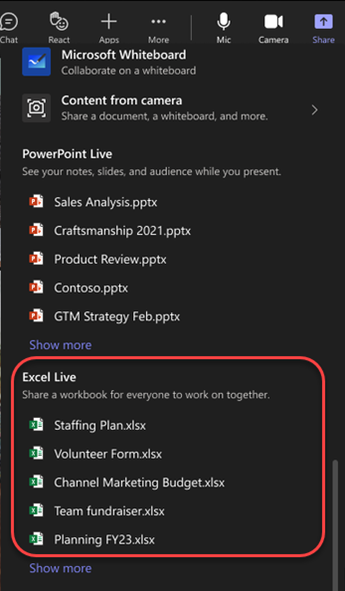
Выберите "Поделиться", чтобы предоставить другим участникам собрания разрешение на доступ к книге и ее редактирование.
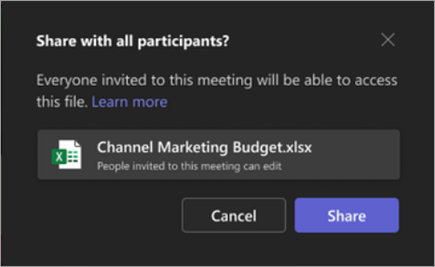
Всем участникам собрания предоставляются разрешения на редактирование файлов. Участники собрания сохраняют разрешения на редактирование файлов даже после его окончания.
Примечание
Внешние участники не из вашей организации не будут иметь доступа к файлу в самом собрании. Они могут получить доступ к файлу, открыв его в окне браузера.
Гостевые участники, не вошедшие в учетную запись Teams, также не будут иметь доступа к файлу. Однако гости, у которых уже есть доступ к файлу, могут открыть его в окне браузера.
Презентация с помощью Excel Live на собрании или в конференц-зале
Устройства отображения конференц-зала не могут отображать контент, демонстрируемый с помощью Excel Live на собрании. Все участники собрания могут совместно работать в Excel Live со своих устройств.
Запись сеансов Excel Live
Записи собраний в Excel Live не включают интерактивную книгу, демонстрируемую на собрании. Звук и видео записываются так же, как и на других собраниях.
Вопросы и ответы
Я не вижу файл, которым хочу поделиться с помощью Excel Live на собрании. Как это сделать?
Возможно, ваш файл имеет несовременный формат, например .xlsx, или не облачный файл. Чтобы устранить проблему, попробуйте отправить файл.
После собрания будут ли участники иметь доступ к файлам, к которым предоставлен общий доступ через Excel Live во время собрания?
Да. Files, предоставленные через Excel Live на собрании, доступны участникам даже после его окончания. Чтобы отменить доступ к файлу, к которому предоставлен доступ во время собрания Excel Live, перейдите к параметру "Общий доступ к файлу и управление им " и удалите участников, которым вы не хотите предоставлять постоянный доступ к файлам. Вы также можете прекратить общий доступ к файлам и папкам OneDrive или SharePoint или изменить разрешения (microsoft.com).
Можно ли поделиться защищенным паролем файлом с помощью Excel Live на собрании?
Нет. Совместное редактирование файлов, защищенных паролем, не поддерживается.
Почему в собрании отображается 25 участников, если в собрании менее 25 участников?
Ограничение на использование Excel Live на собрании основано на количестве приглашенных на собрание, а не на количестве участников, присоединившихся к собранию.