Предположим, что вы хотите добавить две недели к сроку, установленному в календарном плане проекта, и определить новую дату окончания, или выяснить по списку задач проекта, сколько времени потребуется для выполнения одной задачи. Можно сложить или вычесть дни, отталкиваясь от даты, с помощью простой формулы или использовать функции листа, предназначенные для работы с датами в Excel.
Добавление или вычитание дней из даты
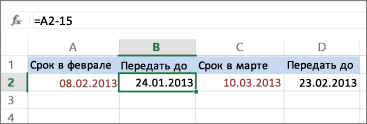
Предположим, что ваш счет должен быть оплачен во вторую пятницу каждого месяца. Вы хотите перевести средства на свой расчетный счет, чтобы они поступили за 15 календарных дней до этой даты, то есть вычтите 15 дней из даты платежа. В приведенном ниже примере показано, как складывать и вычитать даты путем ввода положительных или отрицательных чисел.
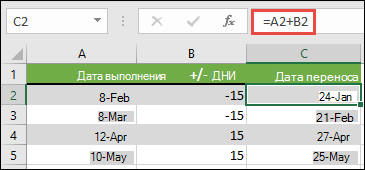
- Введите сроки выполнения в столбец A.
- Введите количество дней для добавления или вычитания в столбец B. Вы можете ввести отрицательное число, чтобы вычесть дни из даты начала, и положительное число, чтобы добавить к дате.
- В ячейке C2 введите =A2+B2 и скопируйте значение вниз.
Добавление или вычитание месяцев из даты с помощью функции ДАТАМЕС
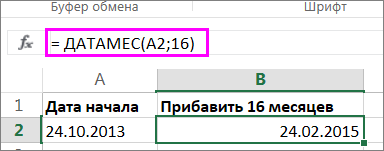
С помощью функции ДАТАМЕС можно быстро прибавлять или вычитать месяцы.
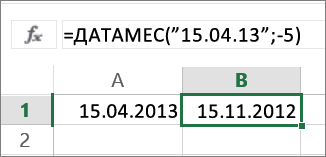
Функция ДАТАМЕС использует два аргумента: дату начала и количество месяцев, количество месяцев для присоединения или вычитания. Чтобы вычесть месяцы, введите отрицательное число в качестве второго аргумента. Например, =EDATE("15.09.19";-5) возвращает 15.04.2019.
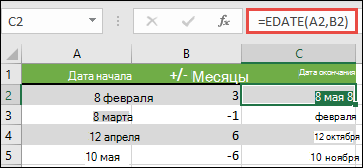
В этом примере даты начала можно ввести в столбец A.
Введите количество месяцев для прибавления или вычитания в столбец B. Чтобы указать, следует ли вычесть месяц, можно поставить перед ним знак "минус" (например, -1).
Введите =EDATE(A2,B2) в ячейку C2 и скопируйте ее по мере необходимости.
Примечание
- В зависимости от формата ячеек, содержащих введенные формулы, Excel может отображать результаты в виде чисел. Например, 8 февраля 2019 г. может отображаться как 43504.
- В Excel даты хранятся в виде порядковых номеров, что позволяет использовать их в вычислениях. По умолчанию дате 1 января 1900 года соответствует номер 1, а 1 января 2010 года — 40179, так как интервал между этими датами составляет 40 178 дней.
- Если результаты отображаются в виде числовых форматов, выделите соответствующие ячейки и выполните следующие действия:
- Нажмите клавиши CTRL+1 , чтобы открыть диалоговое окно "Формат ячеек ", и выберите вкладку "Число ".
- В разделе "Категория" выберите "Дата", выберите нужный формат даты и нажмите кнопку "ОК". Значения в ячейках должны отобразиться как даты.
Добавление и вычитание лет от даты
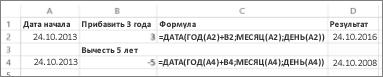
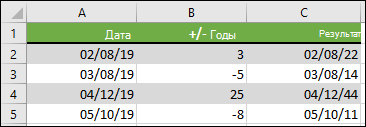
В этом примере мы добавляем и вычитаем годы из начальной даты с помощью следующей формулы:
=ДАТА(ГОД(A2)+B2;МЕСЯЦ(A2);ДЕНЬ(A2))
Принцип работы формулы
- Функция ГОД ищет дату в ячейке A2 и возвращает 2019. Затем к ячейке B2 прибавляется 3 года, в результате чего получается 2022 год.
- Функции МЕСЯЦ и ДЕНЬ возвращают исходные значения только из ячейки A2, но они требуются функции ДАТА.
- Наконец, функция ДАТА объединяет эти три значения в дату, отстоящую на 3 года — 08.02.22.
Добавление или вычитание сочетания дней, месяцев и лет к дате или от даты
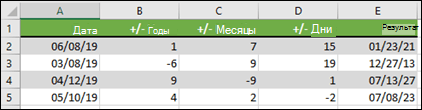
В этом примере мы складываем и вычитаем годы, месяцы и дни из начальной даты с помощью следующей формулы:
=ДАТА(ГОД(A2)+B2;МЕСЯЦ(A2)+C2;ДЕНЬ(A2)+D2)
Принцип работы формулы
- Функция ГОД ищет дату в ячейке A2 и возвращает 2019. Затем к ячейке B2 прибавляется 1 год, в результате чего получается 2020 год.
- Функция МЕСЯЦ возвращает значение 6, а затем прибавляет к нему значение 7 из ячейки C2. Это становится интересным, потому что 6 + 7 = 13, что составляет 1 год и 1 месяц. В этом случае формула распознает это и автоматически добавит к результату еще один год, перенося его с 2020 на 2021 год.
- Функция ДЕНЬ возвращает 8 и добавляет к нему 15. Эта часть формулы будет работать аналогично части формулы "МЕСЯЦ", если пересчитать количество дней в данном месяце.
- Функция ДАТА затем объединяет эти три значения в дату, отстоящую на 1 год, 7 месяцев и 15 дней — 23.01.21.