
С помощью Power Query можно агрегировать один или несколько столбцов связанной таблицы. Например, можно вычислить общую сумму позиций для каждого заказа.
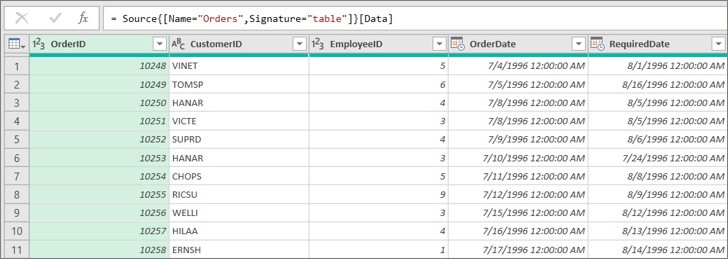
Предварительный просмотр таблицы "Заказы" в OData-канале Northwind
Агрегирование столбца данных
В этом примере выполняется агрегирование Order_Details столбца из таблицы заказов Борейного ветра. Данные импортируются из примера OData-канала Northwind.
В Excel выберите "Главная>"Новый источник>Другие источники>из веб-канала OData.
В диалоговом окне Канал OData введите URL-адрес канала OData Northwind.
http://services.odata.org/northwind/northwind.svcНажмите кнопку ОК.
В области "Навигатор " выберите таблицу "Заказы " в левой области, данные будут предварительно просмотрены справа, а затем выберите "Преобразовать данные".
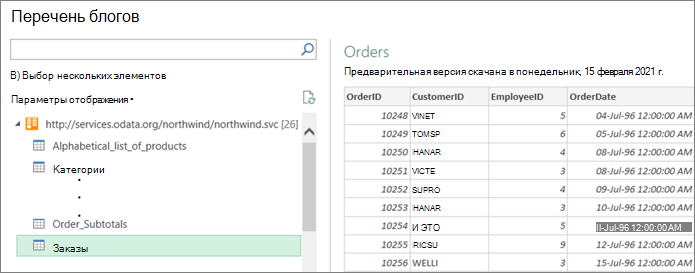
Откроется редактор Power Query.
В режиме предварительного просмотра данных прокрутите вправо и щелкните значок развертывания (
 ) рядом со столбцом Order_Details .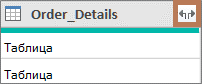
Таблица — это пример структурированного столбца, который можно развернуть, чтобы увидеть другие столбцы. Дополнительные сведения см. в статье Работа со структурированным столбцом в списках, записях или таблицах.
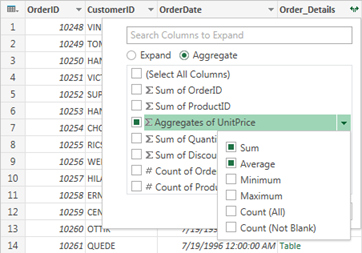
В раскрывающемся списке столбца таблицы :
- Выберите параметр "Статистическое выражение ".
- Наведите указатель мыши на элемент агрегатной функции, например агрегаты значения "Цена".
- В раскрывающемся списке агрегатных функций выберите одну или несколько агрегатных функций. Например, Sum и Average.
Нажмите кнопку ОК.
Результат
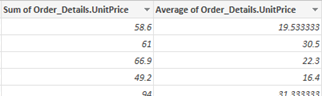
Power Query расширяет Order_Details столбец, заменяя столбец суммой UnitPrice и Average значения UnitPrice.
Поиск связанных данных для структурированного столбца таблицы
Когда вы развертываете структурированный столбец, например таблицу, вы можете задаться вопросом, откуда он взялся. Чтобы выяснить это, можно предварительно просмотреть связанную таблицу во внешнем источнике данных.
На панели "Параметры запроса" в разделе "Примененные шаги" выберите "Источник", а затем щелкните
 "Параметры изменения". Откроется диалоговое окно "Источник данных ", которое зависит от внешнего источника данных. В данном примере это диалоговое окно веб-канала OData . Запомните этот источник данных.
Выберите "Последние источники",> а затем выберите из списка источник данных, который соответствует источнику, который вы заметили на шаге 1. Откроется диалоговое окно "Навигатор ".
По умолчанию список всех таблиц из источника данных отображается в области слева. Выберите связанную таблицу для предварительного просмотра данных в области справа. Имя структурированного столбца — это имя связанной таблицы. В этом примере выберите Order_Details.
По умолчанию вы можете просматривать и просматривать все таблицы. Но вы можете включить или отключить только выбранные элементы в разделе "Параметры отображения" и "Включить предварительный просмотр данных", чтобы настроить отображение по своему вкусу.