
С помощью стандартных стилей границ можно быстро добавить границу вокруг ячеек или диапазонов ячеек. Если предопределенные границы ячеек не соответствуют вашим потребностям, можно создать настраиваемую границу.
Примечание
Границы ячеек, которые вы применяете, отображаются на печатных страницах. Если вы не используете границы ячеек, но хотите, чтобы границы линий сетки листа были видны на печатных страницах, можно отобразить линии сетки. Дополнительные сведения см. в разделе Печать с линиями сетки ячеек или без нее.
Применение предопределенной границы ячейки
На листе выделите ячейку или диапазон ячеек , в которые нужно добавить границу, измените стиль границы или удалите границу.
На вкладке Главная в группе Шрифт выполните одно из следующих действий.
Чтобы применить новый или другой стиль границы, щелкните стрелку рядом с
 границы, а затем выберите стиль границы.
Совет
Чтобы применить пользовательский стиль границы или диагональную границу, выберите Дополнительные границы. В диалоговом окне Формат ячеек на вкладке Граница в разделе Линия и цвет выберите нужный стиль и цвет линии. В разделе Предустановки и Граница выберите одну или несколько кнопок, чтобы указать расположение границы. В разделе Граница доступны две диагональные кнопки

 .
.Чтобы удалить границы ячеек, щелкните стрелку рядом с
границы", а затем выберите "Без границы .
Кнопка Границы отображает последний использованный стиль границы. Вы можете нажать кнопку Границы (не стрелку), чтобы применить этот стиль.
При применении границы к выбранной ячейке граница также применяется к смежным ячейкам, которые имеют границу обрамленной ячейки. Например, если применить рамку поля, чтобы заключить диапазон B1:C5, ячейки D1:D5 получают левую границу.
При применении двух разных типов границ к общей границе ячейки отображается последняя примененная граница.
Выбранный диапазон ячеек отформатирован в виде одного блока ячеек. При применении правой границы к диапазону ячеек B1:C5 граница отображается только на правом крае ячеек C1:C5.
Если вы хотите напечатать ту же границу в ячейках, разделенных разрывом страницы, но граница отображается только на одной странице, можно применить внутри границы. Таким образом можно напечатать границу в нижней части последней строки одной страницы и использовать ту же границу в верхней части первой строки на следующей странице. Выполните указанные ниже действия.
- Выделите строки по обе стороны разрыва страницы.
- Щелкните стрелку рядом с границы , а затем выберите Дополнительные границы.
- В разделе Предустановки выберите
 внутри .
 - В разделе Граница на схеме предварительного просмотра удалите вертикальную границу, выбрав ее.
Удаление границы ячейки
- На листе выделите ячейку или диапазон ячеек , из которого требуется удалить границу.
Чтобы отменить выделение ячеек, выделите любую ячейку на листе. - На вкладке Главная в группе Шрифт щелкните стрелку рядом с границы, а затем выберите Изображение Без границы .
-ИЛИ-
Выберите Главная>, стрелка >ГраницыСтереть границу, а затем выберите ячейки с границей, которую нужно стереть.
Создание пользовательского стиля границы ячейки
Вы можете создать стиль ячейки, включающий настраиваемую границу, а затем применить этот стиль ячейки, если требуется отобразить настраиваемую границу вокруг выбранных ячеек.
На вкладке Главная в группе Стили выберите Стили ячеек.
Совет
Если кнопка Стили ячеек не отображается, выберите Стили, а затем нажмите кнопку Дополнительно рядом с полем стили ячеек.
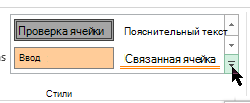
Выберите Новый стиль ячейки.
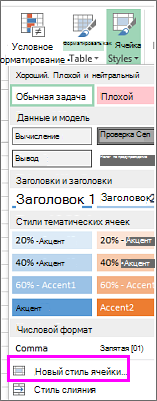
В поле Имя стиля введите соответствующее имя для нового стиля ячейки.
Выберите Формат.
На вкладке Граница в разделе Линия в поле Стиль выберите стиль линии, который вы хотите использовать для границы.
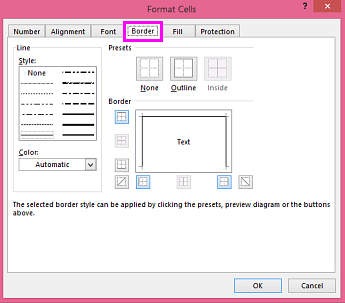
В поле Цвет выберите нужный цвет.
В разделе Граница выберите кнопки границы, чтобы создать границу, которую вы хотите использовать.
Нажмите кнопку ОК.
В диалоговом окне Стиль в разделе Элементы стиля (по примеру) очистите поля проверка для любого форматирования, которое не нужно включать в стиль ячейки.
Нажмите кнопку ОК.
Чтобы применить стиль ячейки, сделайте следующее:
Выберите ячейки , которые нужно отформатировать с помощью настраиваемой границы ячеек.
На вкладке Главная в группе Стили выберите Стили ячеек.
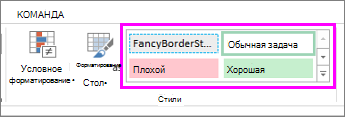
Выберите только что созданный пользовательский стиль ячейки. Как например, кнопка FancyBorderStyle на этом рисунке.
Добавление обрамления ячеек
Чтобы настроить стиль линии или цвет границ ячеек или стирать существующие границы, можно использовать параметры Рисование границ . Чтобы нарисовать границы ячеек, сначала выберите тип границы, а затем цвет границы и стиль линии, а затем выберите ячейки, вокруг которые нужно добавить границу. Вот как это сделать.
- Нажмите кнопку Главная>, стрелка
 .
. - Для создания внешних границ выберите пункт Нарисовать границы, для внутренней разметки — пункт Нарисовать линии границы.
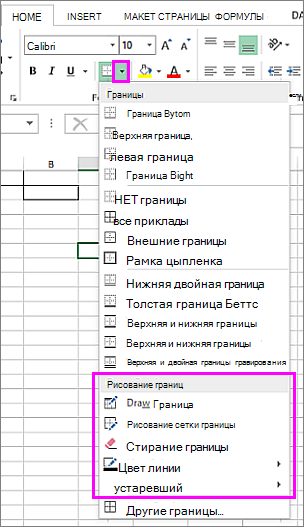
- Выберите стрелку "Стрелка границы>"Цвет линии", а затем выберите цвет.
- Выберите стрелку Стиль линии со стрелкой >Границы, а затем выберите стиль линии.
- Выделите ячейки, вокруг которых необходимо нарисовать границы.
Дополнительные сведения
Вы всегда можете обратиться к эксперту в техническом сообществе Excel или получить поддержку в сообществах.