
Выполните одно из указанных ниже действий.
Изменение ширины столбца
Щелкните и перетащите указатель мыши через заголовки тех столбцов, ширину которых нужно изменить.
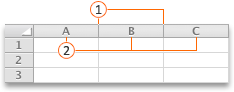
 Разделитель столбцов
 Заголовки столбцов
Примечание
Если вы хотите изменить ширину только одного столбца, выбирать его предварительно не нужно.
Наведите указатель мыши на разделитель столбцов с правой стороны заголовка любого выделенного столбца.
Указатель становится .
.Выполните одно из следующих действий:
| Действие | Действия |
|---|---|
| Изменение ширины столбца в соответствии с содержимым ячеек | Дважды щелкните разделитель. |
| Изменение ширины столбца до нужной величины | Перетаскивайте разделитель, пока не достигнете нужной ширины столбца. |
Совет
Чтобы задать точное значение ширины, в меню Формат наведите указатель на пункт Столбеци выберите пункт Ширина.
Изменение ширины всех столбцов на листе
- Выделите все ячейки на листе, щелкнув треугольный значок "Выделить все" в левом верхнем углу сетки листа.
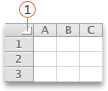
Треугольник - Наведите указатель мыши на разделитель столбцов с правой стороны заголовка любого выделенного столбца.
Указатель становится . - Выполните одно из следующих действий:
| Действие | Действия |
|---|---|
| Изменение ширины столбца в соответствии с содержимым ячеек | Дважды щелкните разделитель. |
| Изменение ширины столбца до нужной величины | Перетаскивайте разделитель, пока не достигнете нужной ширины столбца. |
Копирование ширины столбца в другие столбцы
- Выделите любую ячейку в столбце с нужной шириной.
- На панели инструментов Standard нажмите
 .
. - Выделите любую ячейку в столбце, в который нужно скопировать ширину.
- В меню Правка выберите пункт Специальная вставка, затем — Ширины столбцов и нажмите кнопку ОК.
Изменение высоты строк
Щелкните и перетащите указатель мыши через заголовки тех строк, высоту которых нужно изменить.
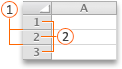
Разделитель строк
Заголовки строкПримечание
Если вы хотите изменить высоту только одной строки, выбирать ее предварительно не нужно.
Наведите указатель мыши на разделитель под заголовком любой строки.
Указатель становится .
.Выполните одно из следующих действий:
| Действие | Действия |
|---|---|
| Изменение высоты строки в соответствии с содержимым ячеек | Дважды щелкните разделитель. |
| Изменение высоты строки до нужной величины | Перетаскивайте разделитель, пока не достигнете нужной высоты строки. |
Совет
Чтобы задать точное значение высоты, в меню Формат наведите указатель на пункт Строка и выберите пункт Высота.
Изменение высоты всех строк на листе
- Выделите все ячейки на листе, щелкнув треугольный значок "Выделить все" в левом верхнем углу сетки листа.
Треугольник - Наведите указатель мыши на разделитель под заголовком любой строки.
Указатель становится . - Выполните одно из следующих действий:
| Действие | Действия |
|---|---|
| Изменение высоты строки в соответствии с содержимым ячеек | Дважды щелкните разделитель. |
| Изменение высоты строки до нужной величины | Перетаскивайте разделитель, пока не достигнете нужной высоты строки. |
Дополнительные сведения
Вы всегда можете обратиться к эксперту в техническом сообществе Excel или получить поддержку в сообществах.